AI動画ジェネレーター
プロンプトや参照画像から動画を作成する方法をご覧ください。

履歴を読み込み中…
シンプルな動きの流れとキャプションを加えやすい締めくくりで、短く心のこもったハロウィンダンス動画を作りましょう。このAIハロウィンダンス動画ジェネレーターのガイドでは、適切なモードの選び方、シーンの説明または参照写真の準備、そして1本の連続したショットの計画方法を紹介します。小さなサイドステップを2回、穏やかな肩の揺れ、親しみやすい最後の手振りを取り入れましょう。最後のポーズを明確にし、あとから挨拶文を加えられる余白を残してください。
写真を用意せず、編集可能な英語のプロンプトから架空の成人を1人作成するには、Text to Videoを選択します。用意した成人のコスチューム写真1枚をアニメーション化するには、Image to Videoを選択します。このモードでは、アップロードした人物の本人性、顔、髪、服装、体のプロポーション、背景が保たれます。例のキャラクターに差し替えたり、衣装を変更するプリセットを追加したりすることはありません。
Text to Videoでは、プロンプトに衣装、場所、雰囲気、動きを含めます。Image to Videoでは、適切なコスチューム写真を用意し、実際の人物とシーンを保ったまま控えめな動きを加えるよう指示します。アニメーション化する前に新しい衣装を作りたい場合は、先に別の画像ツールを使い、その後で参照写真を用意してください。
モデルはSeedance 2.5です。ライブパネルで短い再生時間、アスペクト比、解像度、音声オプションを選択します。開始する前に「Generate」の横にあるクレジット見積もりを確認し、Historyでジョブのステータスを確認してください。オリジナルサウンドトラックは含まれません。選択した音声は、設定したオプションに従います。
結果をプレビューし、手振りから明確な最後のポーズに落ち着き、キャプションを入れられる余白があることを確認します。顔、手、足の接地は変わることがあるため、共有する前に細部を確認してください。読みやすさを保ち、自分で内容を調整できるよう、招待文はあとから追加しましょう。
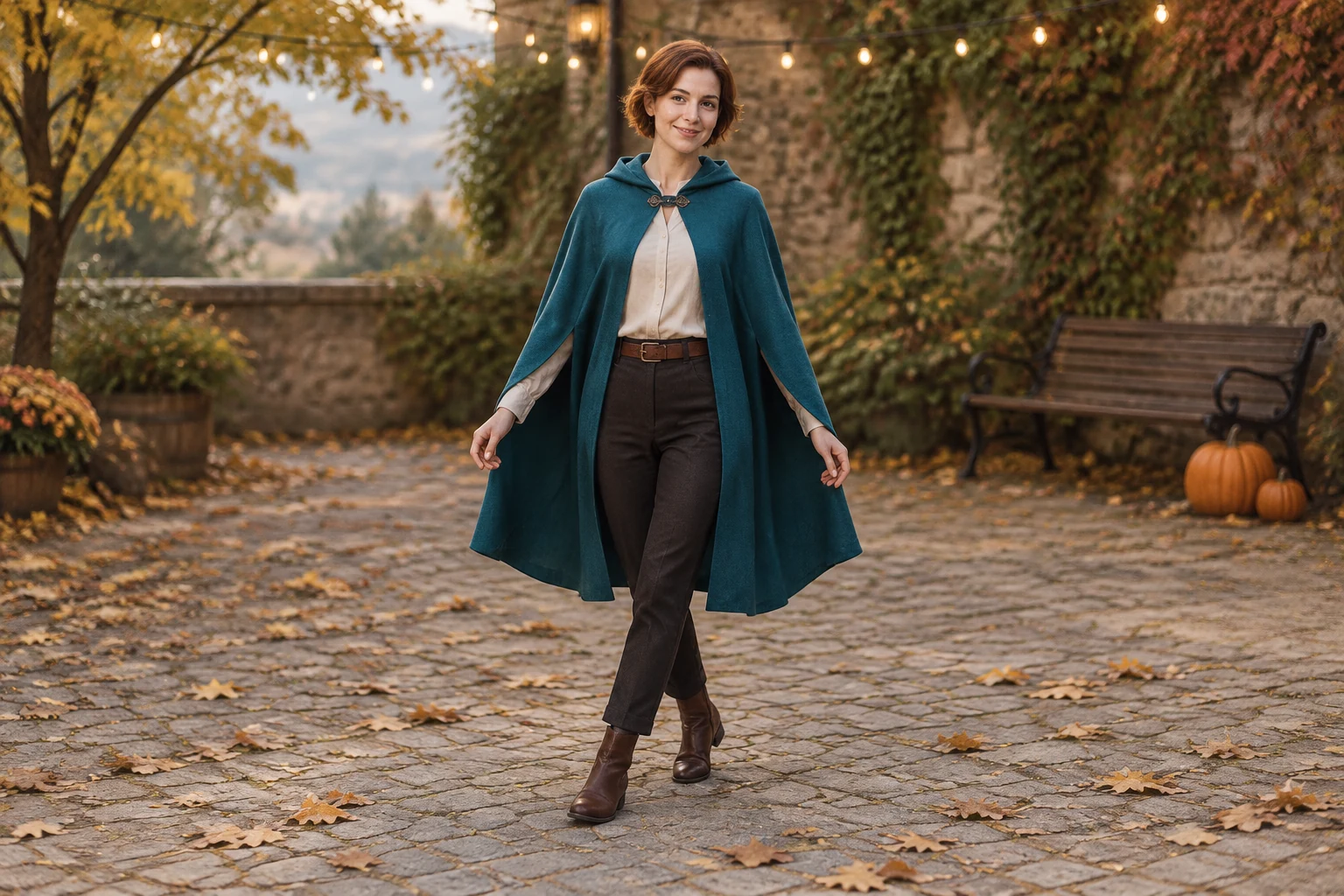
親しみやすい招待動画に、にぎやかなパーティーの背景は必要ありません。温かみのあるアイボリーのシャツ、濃い色のズボン、茶色のアンクルブーツの上に、オリジナルのティール色のマントを羽織った成人が、静かな秋の中庭に立つ様子を思い描いてください。ストリングライト、落ち葉、遠くのベンチのそばに置かれたカボチャ2個が、パフォーマーの存在感を損なわずに季節感を添えます。Text to Videoでは、これらの要素を直接描写します。衣装、シーン、動きは専用のスタイルセレクターではなく、プロンプトで指定します。
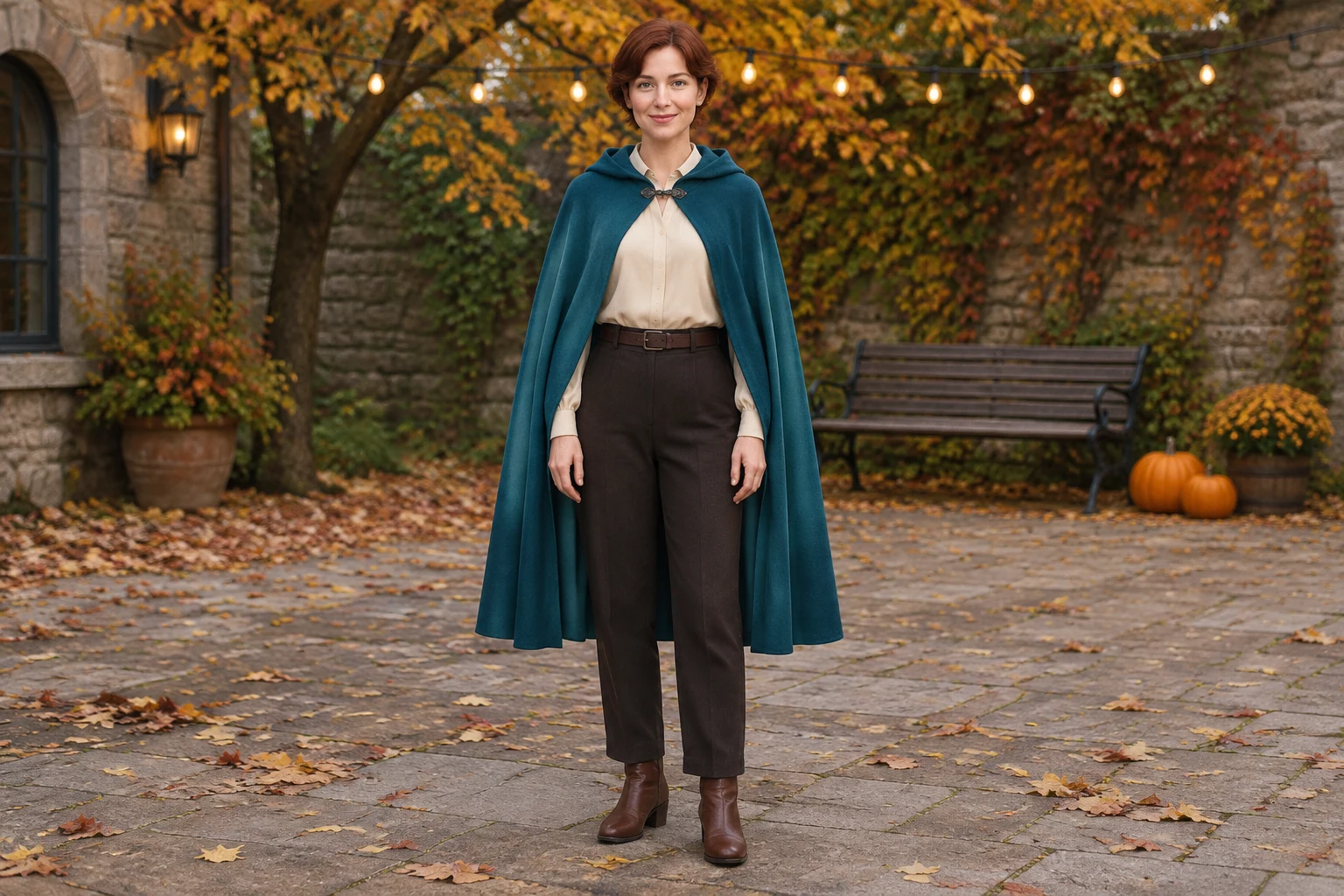
短いクリップでも伝わるよう、動きは控えめにします。サイドステップを2回、穏やかな肩の揺れ、そして親しみやすい手振りです。パフォーマーは1人、カメラは固定、シンプルなワンショットにするよう指定すれば、無関係な場面が連なるのではなく、ひと続きの挨拶のような動きになります。パフォーマーが明確な最後のポーズで静止するよう指示しましょう。構図に余白を残すと、あとから日付、住所、パーティーのメッセージを加えやすくなります。
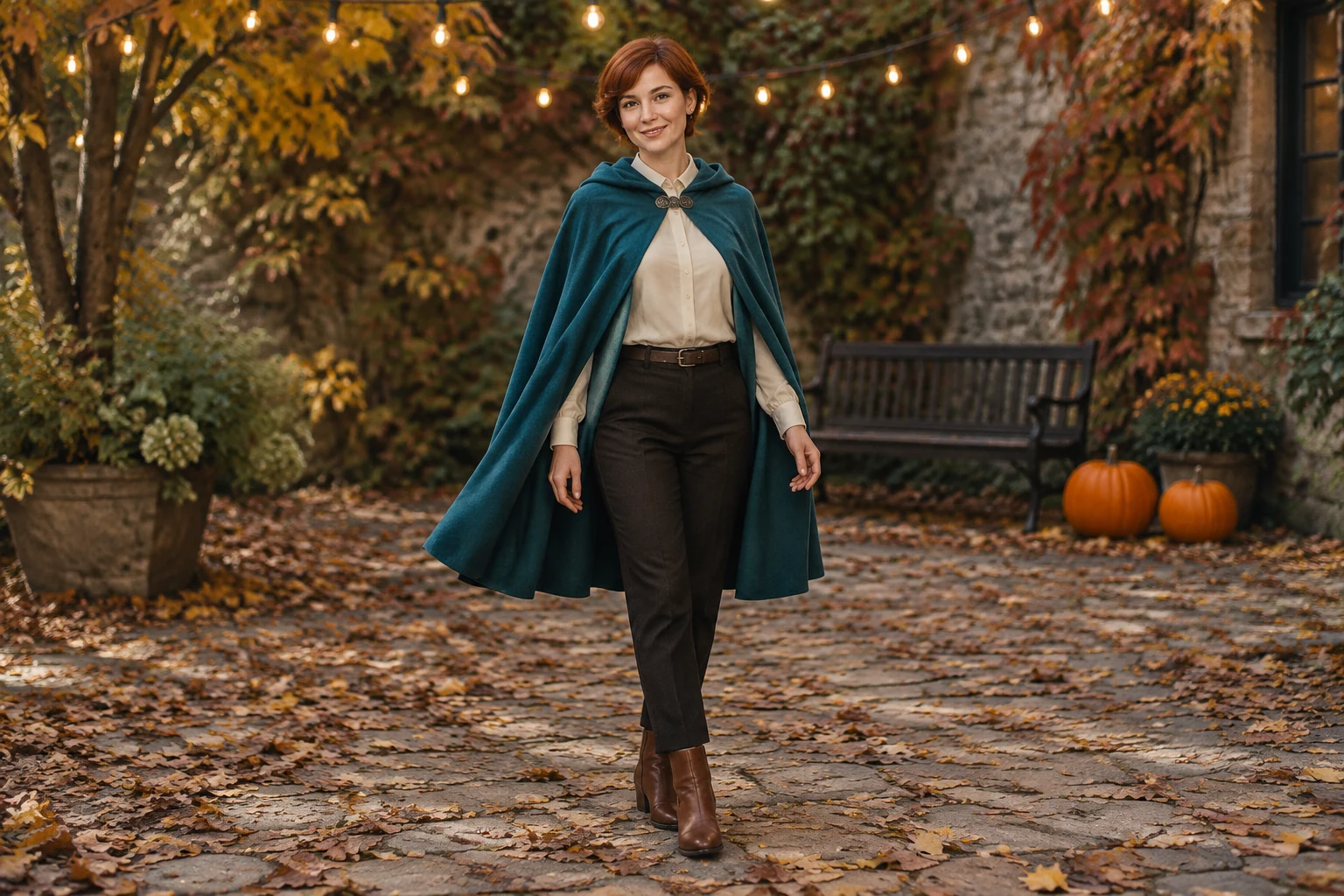
Text to Videoは、写真なしで編集可能なプロンプトから架空の成人を作成します。Image to Videoは、用意した成人のコスチューム写真1枚をもとに、アップロードしたシーンの中で実際の人物をアニメーション化します。プロンプトでは、控えめな動きと、本人性、顔、髪、衣装、体のプロポーション、背景の維持に重点を置いてください。衣装変更機能ではありません。新しいコスチューム画像が必要な場合は、先に別の画像ツールを使い、その写真をImage to Videoに読み込んでください。
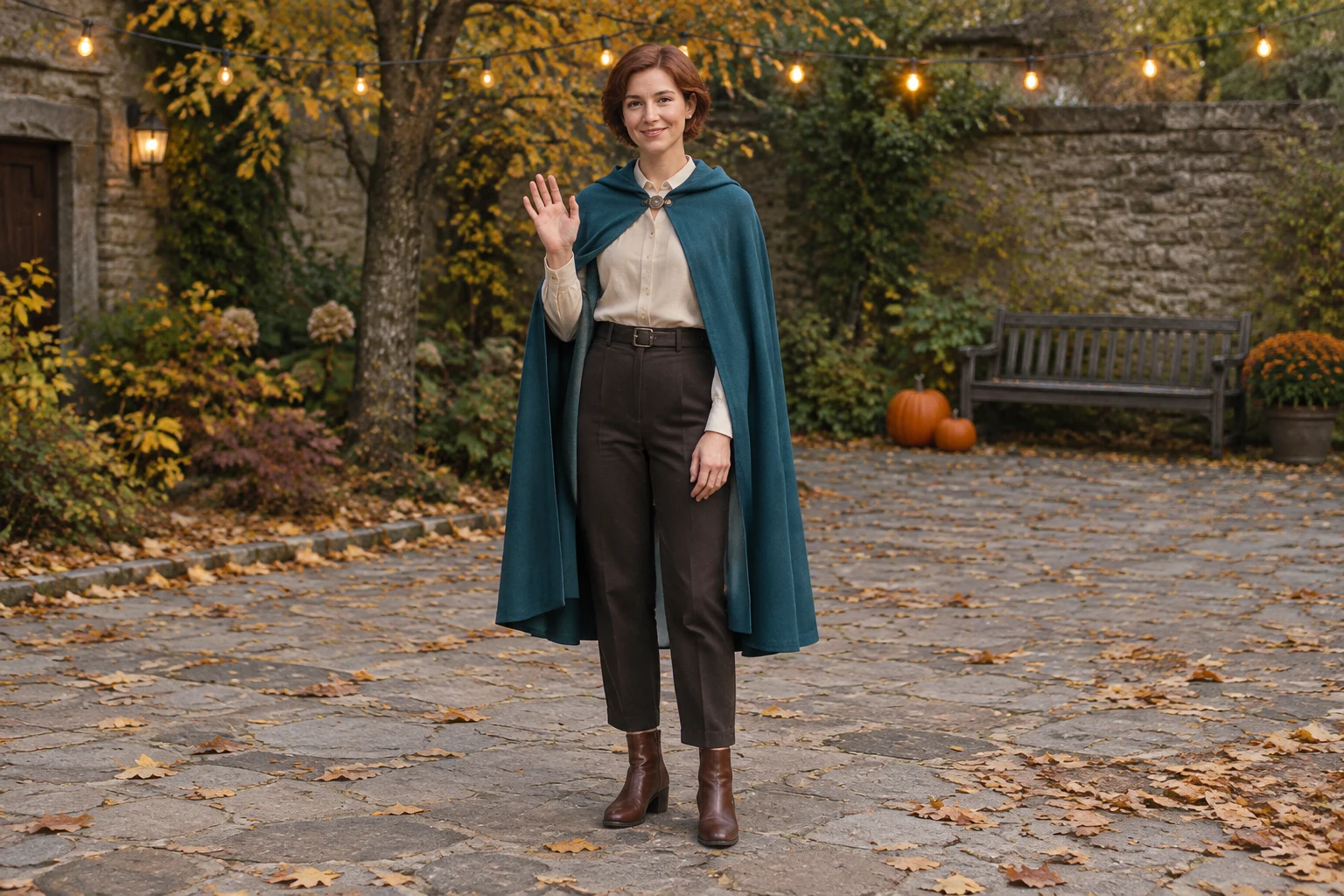
9秒間の無音ストーリーボードプレビューは、完成したダンスではなく、3フレームの計画用スライドショーです。フレームで映像の順序、つまり冒頭のサイドステップ、穏やかな動き、締めくくりの手振りを確認しましょう。プロンプトを調整したり、最後のポーズにキャプション用のすっきりした余白が十分あるか判断したりするのに役立ちます。その後、ライブパネルで作成する動画の再生時間、アスペクト比、解像度、音声オプションを設定してください。
いいえ。Text to Videoは、編集可能なプロンプトから架空の成人を1人作成します。
用意した成人のコスチューム写真を1枚使います。このモードでは、アップロードした人物の本人性、外見、衣装、背景が保たれます。
いいえ。新しい衣装にするには、先に画像ツールで別の画像を作成し、その写真を参照画像として使ってください。
専用のスタイルセレクターはありません。編集可能なプロンプトで衣装、シーン、動きを描写してください。
開始前に「Generate」の横にあるライブのクレジット見積もりを確認し、その後Historyでステータスを確認してください。
オリジナルサウンドトラックは含まれません。選択した音声は、ライブパネルで設定したオプションに従います。
kize.ai · 更新日