AI画像ジェネレーター
プロンプトから画像を作成する別のワークフローを開きます。

ブラックフライデーポスターメーカーを使えば、セール情報を追加する前にキャンペーンビジュアルを検討できます。kize.ai では、Text to Image を使って編集可能なプロンプトから架空のオリジナル商品ポスターを作成するか、Image to Image を使って実際の商品写真を1枚アップロードできます。このガイドでは、手作り陶器の雰囲気を取り入れた、温かみのあるアイボリー、テラコッタ、柔らかな黒を使い、余白をたっぷりと設ける方法を紹介します。まず商品とレイアウトを説明し、生成結果を確認しましょう。ダウンロードした後、確定済みの特典、日付、必要な法的表記をいつものエディターで追加してください。
Text to Image は架空のオリジナル商品ポスターに適しています。写真をアップロードせず、編集可能なプロンプトを入力してください。Image to Image は実商品に適しています。写真を1枚アップロードし、どのように見せるかを説明する編集可能なプロンプトを入力してください。このモードではアップロードした商品を加工します。この例のティーポットに置き換わることはありません。
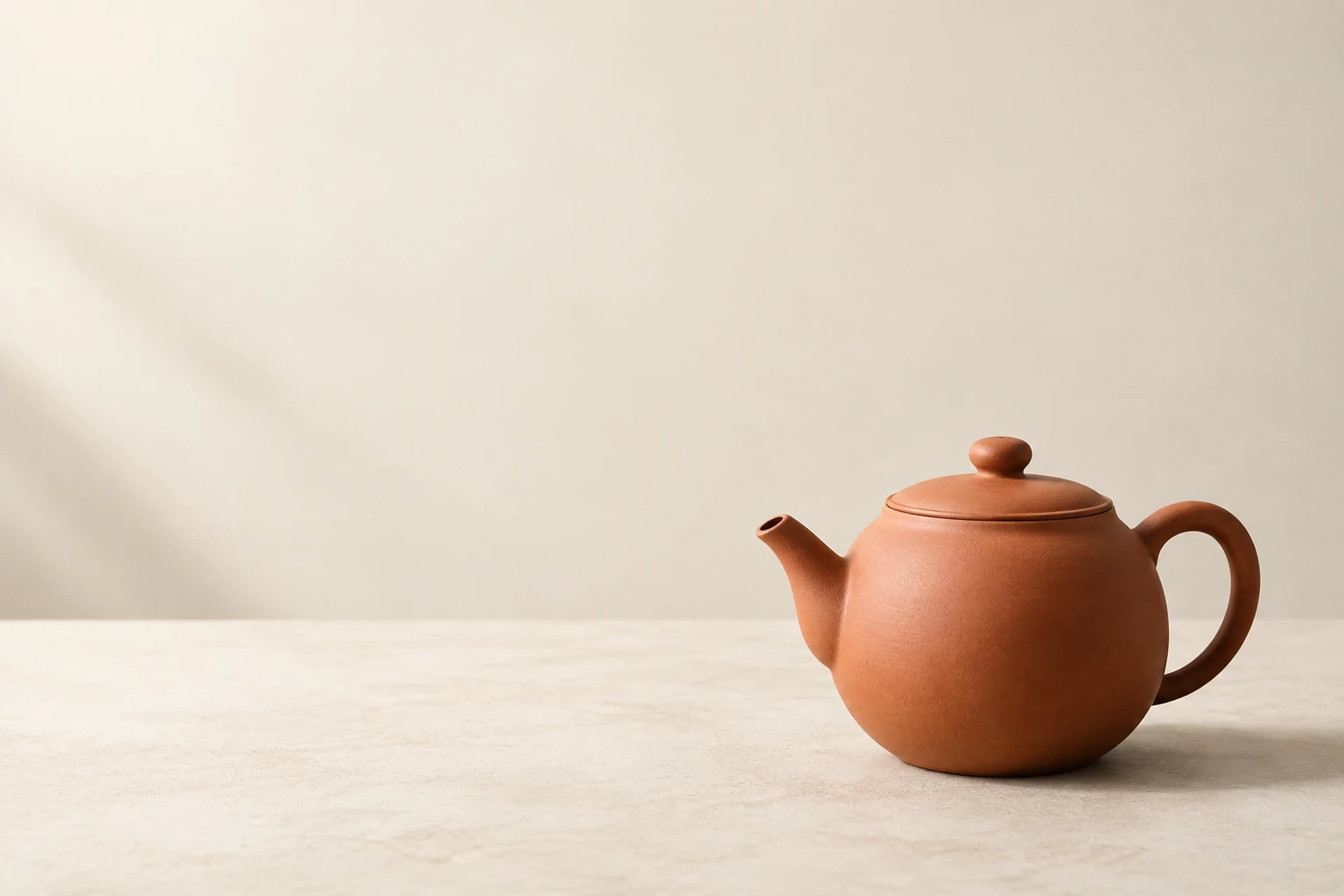
Image to Image では、商品の輪郭、色、重要な印を確認できる鮮明な写真を1枚選びましょう。特徴を示す小さな部分が切れないようにしてください。レイアウトは具体的に説明します。たとえば、商品を右側に配置し、左側に大きな空白を確保します。スタイルはプロンプトに記述してください。専用のスタイルプリセットはありません。
使いたいビジュアル要素を指定しましょう。温かみのあるアイボリー、テラコッタ、柔らかな黒、穏やかなサイドライト、自然な接地感のある柔らかな影などです。余白をたっぷり取り、短い見出しを入れられる空間を確保するよう指示します。文字は短くし、プロンプトは画像の生成を導くもので、文字を編集可能な状態で提供するものではないことを覚えておきましょう。
現在の Seedream 5.5 のサイズとアスペクト比の選択肢から指定します。開始前に、Generate に表示されるクレジット見積もりを確認してください。生成状況は History で確認できます。商品の形、数、色、印、素材、文字を確認しましょう。修正が必要な箇所があれば、光の方向や商品の配置など、プロンプトの変数を一度に一つずつ変更すれば、何が変わったか判断しやすくなります。
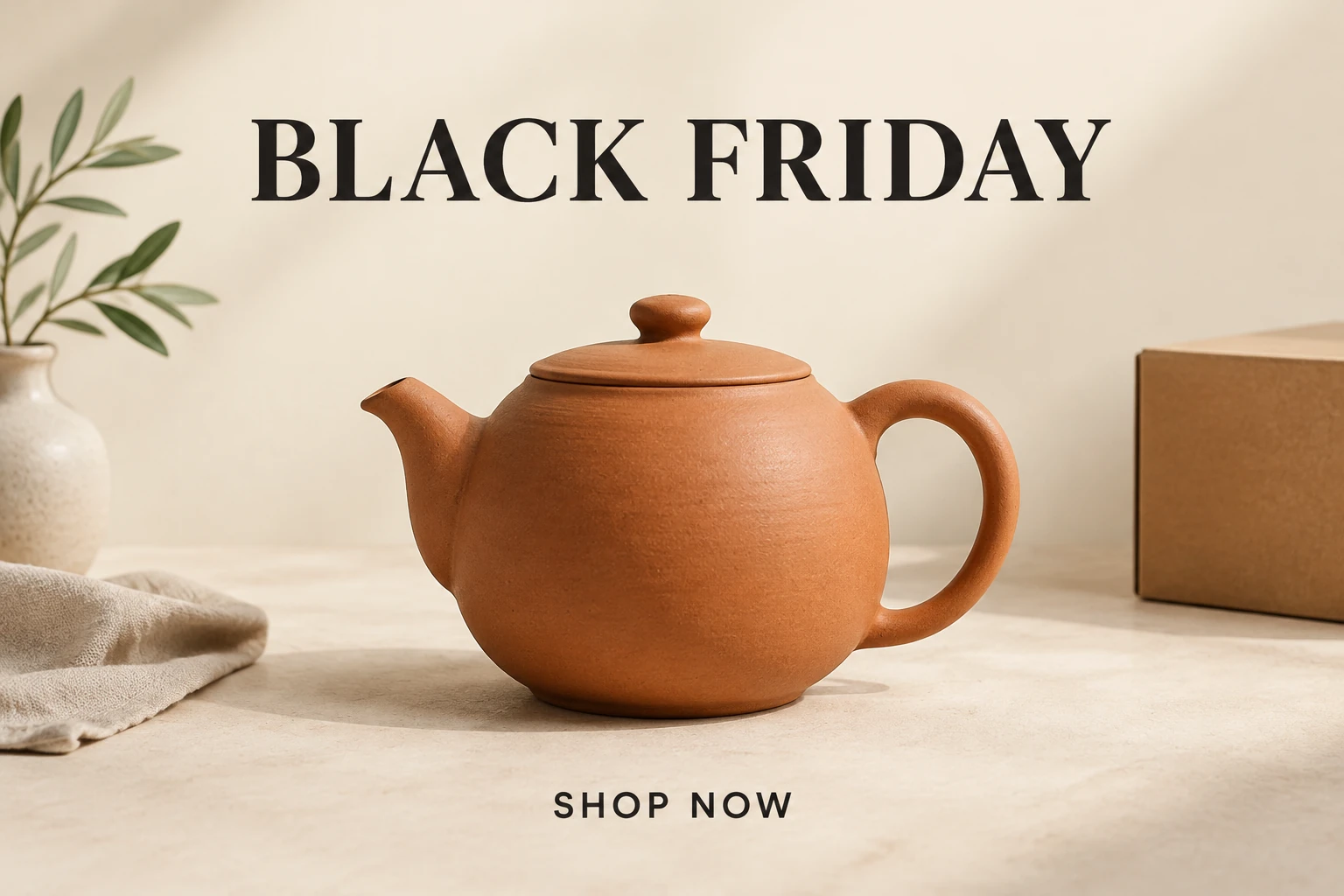
セールポスターは、隅々まで埋めなくてもメッセージを伝えられます。陶器のキャンペーンでは、温かみのあるアイボリーが商品を引き立て、テラコッタが素材の印象と調和し、柔らかな黒が短い見出しを引き締めます。例の、つや消しの丸い胴体、湾曲した取っ手、短い注ぎ口、ぴったり合ったふたによって、ひと目でわかるシルエットが生まれます。穏やかなサイドライトで形や質感を見せ、柔らかな影で商品を台の上に自然になじませましょう。商品とキャンペーン文言用のスペースの両方に、明確な余白を設けてください。
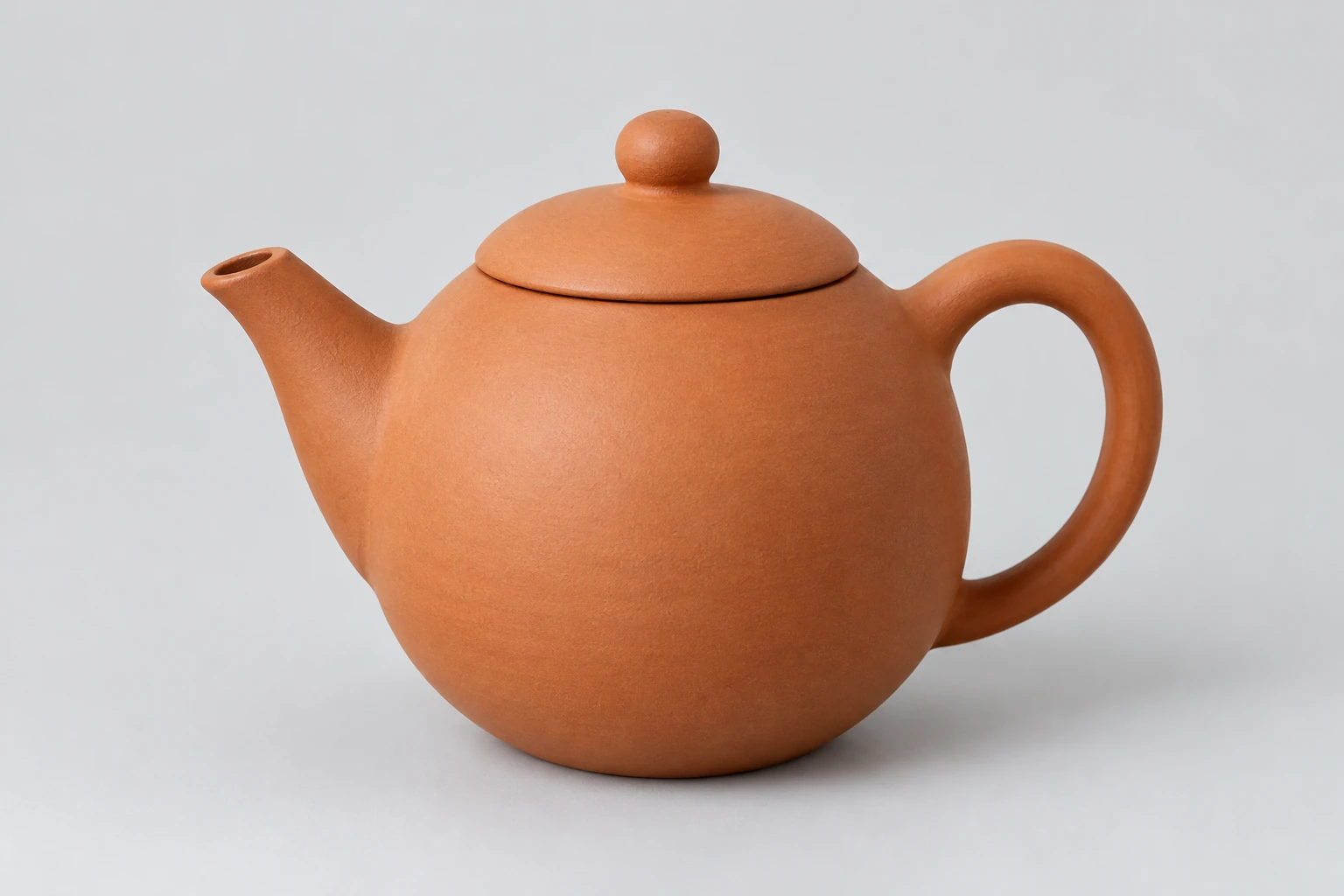
特定の商品を見せる必要がないオリジナルのコンセプトには、Text to Image が適しています。実商品の写真をもとにしたキャンペーンには Image to Image が適しています。画像を1枚アップロードし、実際の商品を加工するようモデルにプロンプトで指示してください。輪郭がはっきりし、特徴的な細部が見える写真を使いましょう。生成後、輪郭、小さな部品、色、数、ラベル、素材を確認し、結果を元画像と比べてください。細部が変わった場合は、プロンプトの変数を一度に一つずつ調整し、同じ写真を基準に次の結果を確認しましょう。
プロンプトで「BLACK FRIDAY」と「SHOP NOW」という短いフレーズを正確に指定できますが、画像内のつづりや見え方を確認してください。ダウンロード後、正確な文字はいつものエディターで追加しましょう。実際の販売者による特典、割引、日付、条件もそこで入力し、承認済みのキャンペーン情報と照合して確認してください。最終的な文字が商品に重ならず収まるよう、十分な余白と空間を残しましょう。
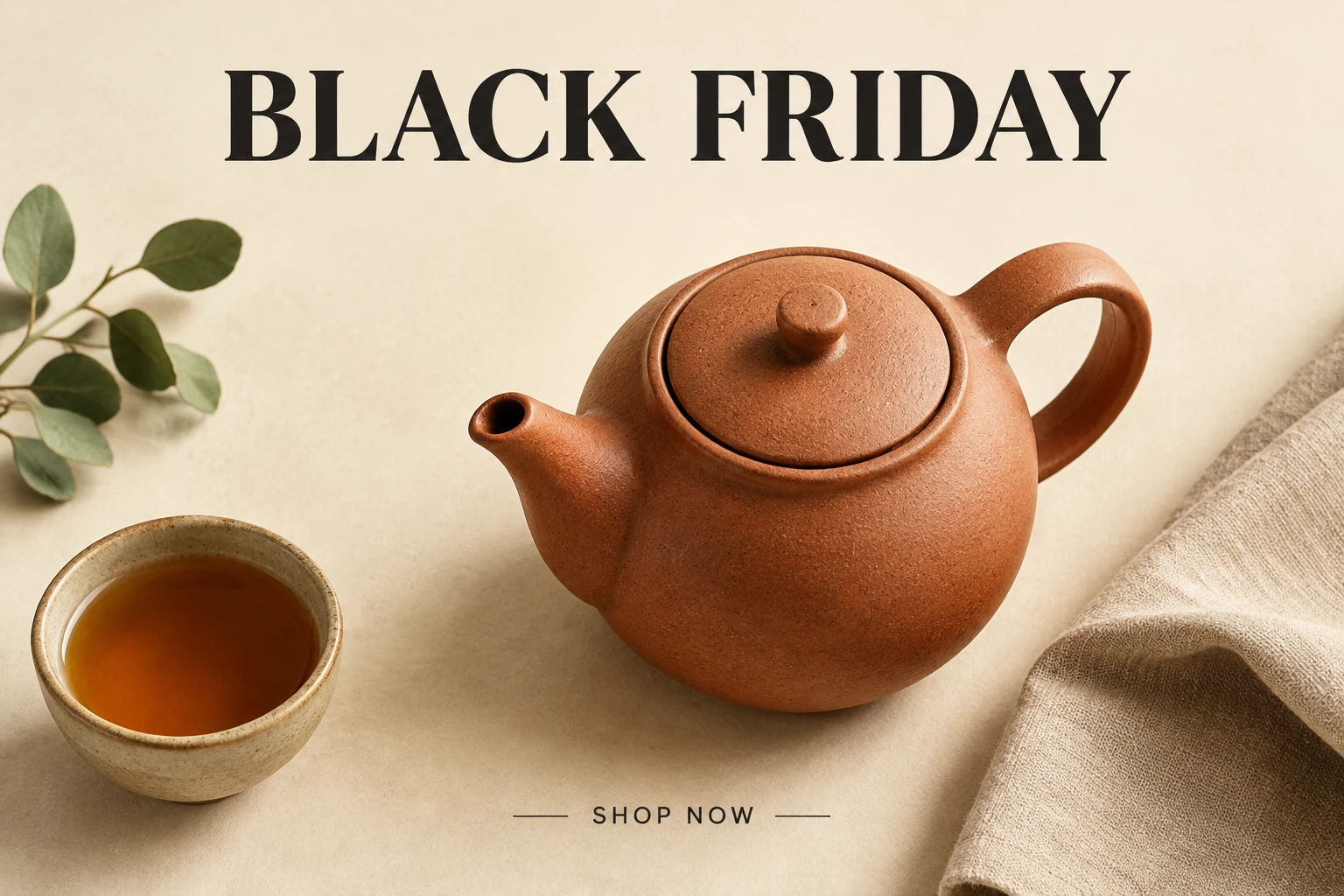
公開前に、実際に使用するサイズと配置で最終画像を確認してください。トリミング、余白、商品の細部、見出しのつづり、特典条件、表示サイズでの読みやすさを確認しましょう。印刷する場合は、選んだ制作方法で必要となる寸法と画像品質を確認します。画面に掲載する場合は、想定サイズで素材をプレビューしてください。生成機能で選べるのは現在のサイズとアスペクト比の選択肢ですが、最終的な調整はいつもの編集・制作ツールで行ってください。
利用可否は、アカウントで現在利用できるクレジットや特典によって異なります。開始前に、Generate に表示される最新のクレジット見積もりと現在のアカウント残高を確認してください。特定の無料利用枠が保証されるわけではありません。
Image to Image では、編集可能なプロンプトとともに商品写真を1枚アップロードします。Text to Image では編集可能なプロンプトを使い、このモードではアップロードは不要で、受け付けていません。陶器の例では、取っ手と注ぎ口が完全に見える状態にしてください。
現在の Seedream 5.5 の設定を選び、Generate に表示されるクレジット見積もりを確認してください。生成する前に、最新の見積もりと現在のアカウント残高を比べましょう。
待ち時間は状況によって異なります。一定の完了時間をあてにせず、History で生成状況を確認してください。
生成された文字を確認し、最終的な見出しをいつものエディターで追加または修正してください。公開前に、実際の割引、日付、条件、必要な法的表記を入力し、承認済みの販売者情報と照合して確認しましょう。
いつもの編集・制作ツールを使い、実際の掲載先とサイズに合わせて画像を確認してください。画面または印刷物の要件に照らして、トリミング、余白、読みやすさ、画像品質を確認しましょう。このワークフローでは、ベクター形式や印刷用PDFへの書き出しは保証されません。
kize.ai · 更新日