1. テキストまたは参考画像を選択
アップロードなしで言葉から始めるには、Text to Imageを選択します。参考画像主導の構図には、Image to Imageとそれをサポートする利用可能なモデルを選択し、適切な画像を1枚追加します。

明確なメッセージを、視覚的に
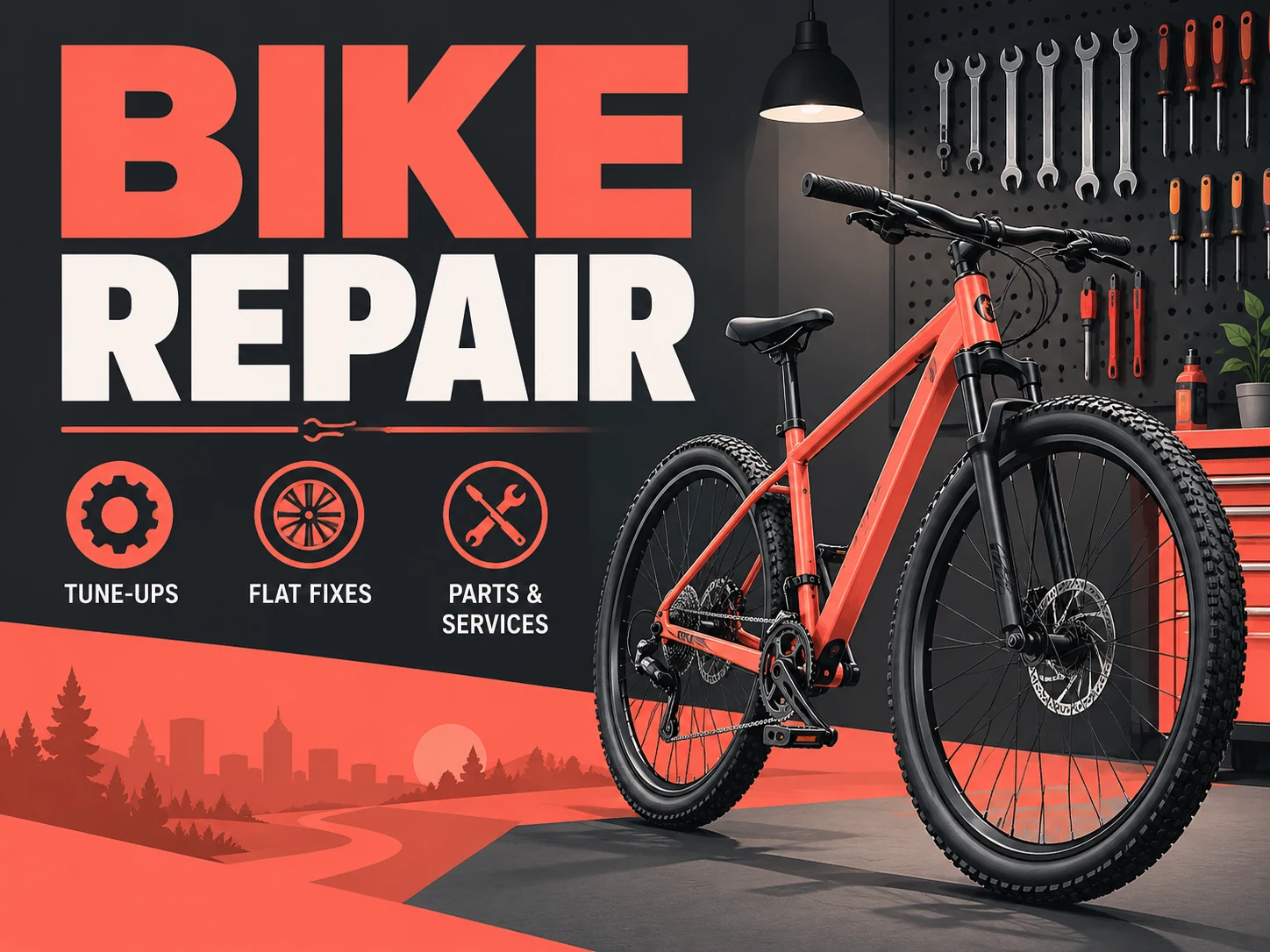
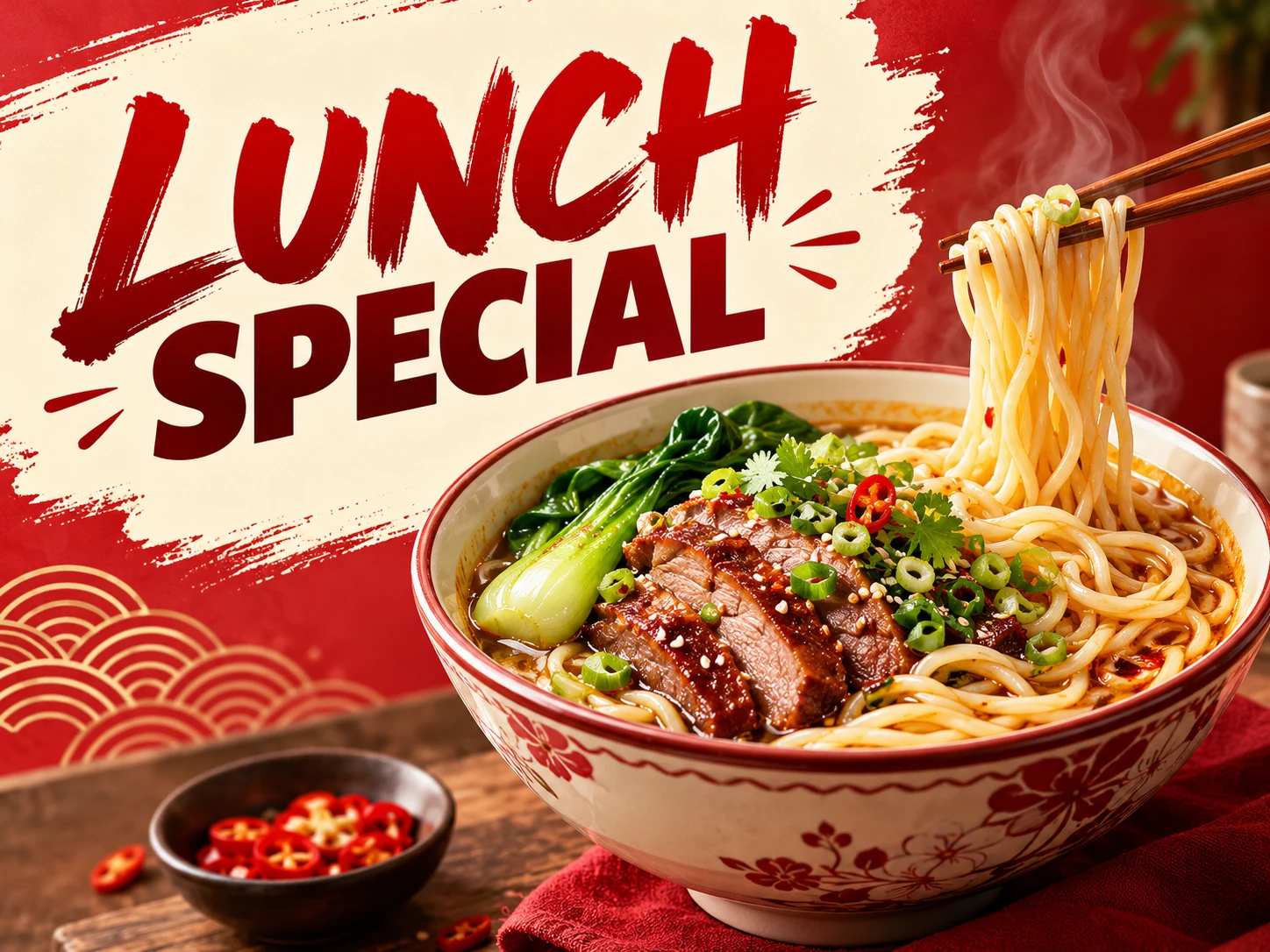
Kizeのビジネス用チラシ作成ツールは、1つのサービス、開業、または特典をコンパクトな画像で紹介します。Kizeを使って、対象者の次の行動(来店、問い合わせ、予約)を中心に会社のチラシを作成しましょう。生成前に、実際のビジネスメッセージと希望するビジュアルスタイルを説明してください。
ビジネスフライヤーを作成
会社名、見出しを1つ、短いサービス説明、連絡アクションを準備してください。参照画像をアップロードする場合は、保持すべきアイデンティティの詳細を説明し、結果を元の画像と照合して確認してください。

アップロードなしで言葉から始めるには、Text to Imageを選択します。参考画像主導の構図には、Image to Imageとそれをサポートする利用可能なモデルを選択し、適切な画像を1枚追加します。
開始プロンプトを、自分の見出し、日付、特典、連絡アクションで編集します。1つのビジュアルスタイルを説明します。明確な間隔を求め、正確な文言は引用符で囲みます。
選択したモデルで利用可能な比率とパラメータから選びます。現在のクレジット見積もりと残高を確認し、ブリーフの準備ができたら送信します。
Historyでタスクを追跡します。ダウンロードアクションを使用する前に、スペル、数字、写真の詳細、切り抜きを確認してください。新しい生成またはサポートされている画像編集で結果を改善できます。送信する前に次の見積もりを確認してください。

提供する具体的な業務を説明し、見込み客に明確な問い合わせ行動を促しましょう。
長い会社沿革よりも、開店日と場所を目立たせてください。
含まれる内容と重要な条件を明記してください。生成された価格と日付を実際のプロモーションと照合して確認してください。
会社のフライヤーとビジネスフライヤーは同じツールを使用できます。小さな画像1枚にすべてのサービス、受賞歴、連絡手段を列挙するのではなく、特定の特典に合わせた事実に基づくメッセージを選んでください。
ダウンロードは画像であり、レイヤー化されたデザインファイルではありません。印刷前に実際のピクセル寸法を確認してください。正確な最終組版が必要な場合は、適切なエディタで最終テキストを追加または修正してください。動作するリンクのためにAIが描いたQRコードに頼らないでください。
入力した指示または対応する参照画像からビジネスフライヤーの画像を作成します。提供する実際の業務を説明し、見込み客に明確な問い合わせアクションを示してください。
Text to Imageでは写真は不要です。Image to Imageは、選択したモデルが対応している場合に参照画像を使用します。アップロードする画像は、残したい被写体に絞ってください。
現在のアカウントまたはゲストブラウザで利用可能なクレジットを確認してください。生成には表示されているクレジット見積もりを消費します。ブリーフの準備だけでは有料の生成は送信されません。無料枠が利用できると想定しないでください。
実際の見積もりは、選択するモデルと設定によって変わります。新しいバージョンや参照画像の編集を含め、送信のたびに見積もりを確認してください。
送信したタスクのステータスと、Historyに表示される推定時間を確認してください。処理時間はモデル、設定、キューによって変わり、すべてのチラシに固定の完了時間があるわけではありません。
プロンプトを修正して別のバージョンを作成するか、利用可能な参照画像編集モデルを使用できます。結果には個別に編集できるテキストレイヤーは含まれません。名前、数字、スペルは毎回確認してください。
編集可能な開始プロンプトを使ってビジネスフライヤーを説明してください。最も重要な情報は短くまとめ、利用可能なモデルを選択し、生成前に見積もりを確認してください。
ビジネスフライヤーを作成kize.ai · 更新日