Générateur d’images IA
Ouvrez un flux de travail distinct pour créer des images à partir de prompts.

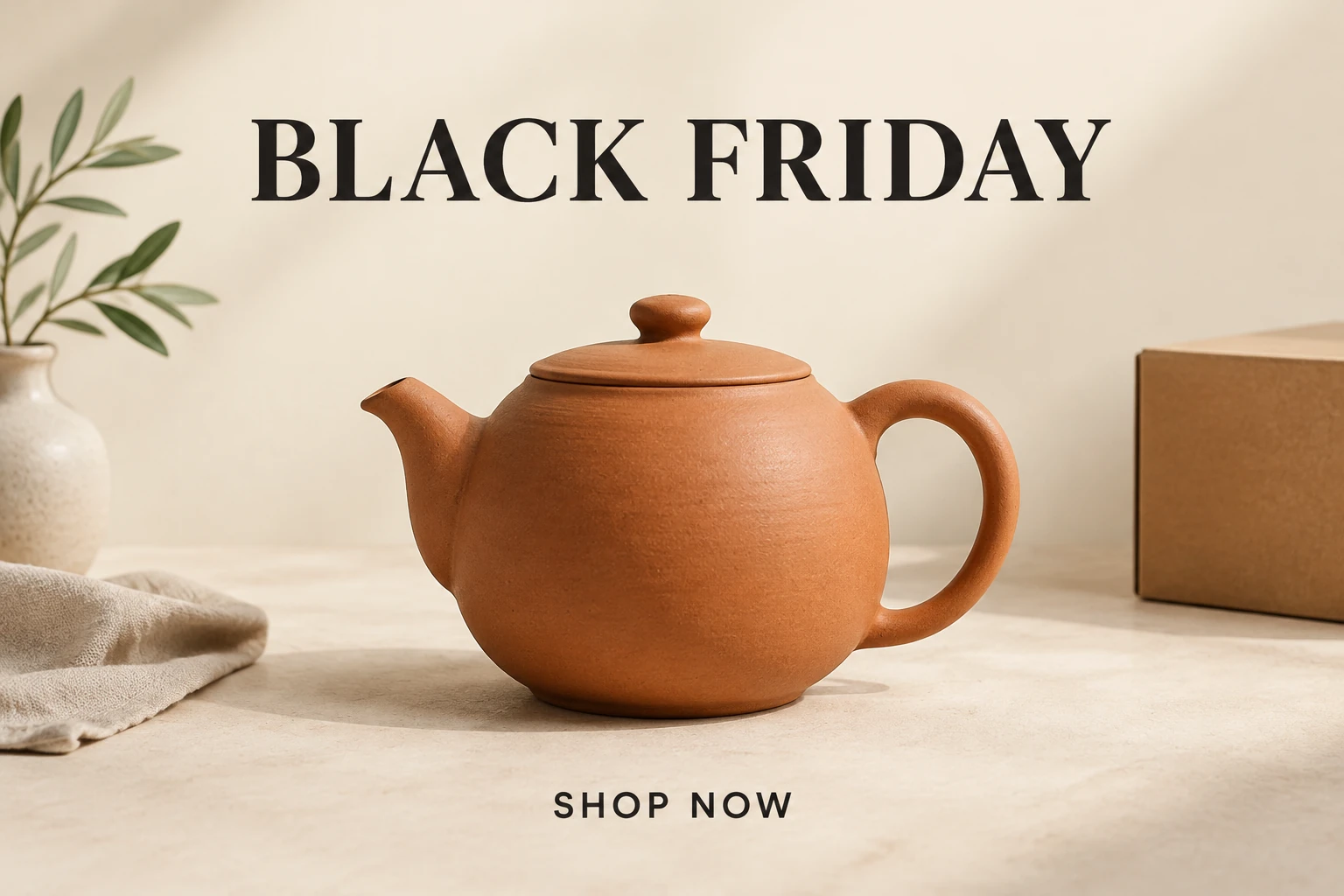
Un créateur d’affiches pour le BLACK FRIDAY vous aide à explorer un visuel de campagne avant d’ajouter les détails de la vente. Sur kize.ai, utilisez Text to Image pour créer une affiche fictive originale de produit à partir d’un prompt modifiable, ou Image to Image avec une photo de votre véritable produit. Ce guide mise sur l’ivoire chaleureux, la terre cuite et le noir doux, dans un esprit céramique artisanale et avec beaucoup d’espace blanc. Commencez par décrire le produit et la mise en page, puis examinez le résultat. Après le téléchargement, ajoutez les offres confirmées, les dates et tout texte juridique requis dans votre éditeur habituel.
Utilisez Text to Image pour créer une affiche fictive originale de produit : saisissez un prompt modifiable, sans téléverser de photo. Utilisez Image to Image pour un produit réel : téléversez une photo et saisissez un prompt modifiable décrivant la présentation souhaitée. Ce mode adapte l’article téléversé : la théière de l’exemple ne le remplace pas.
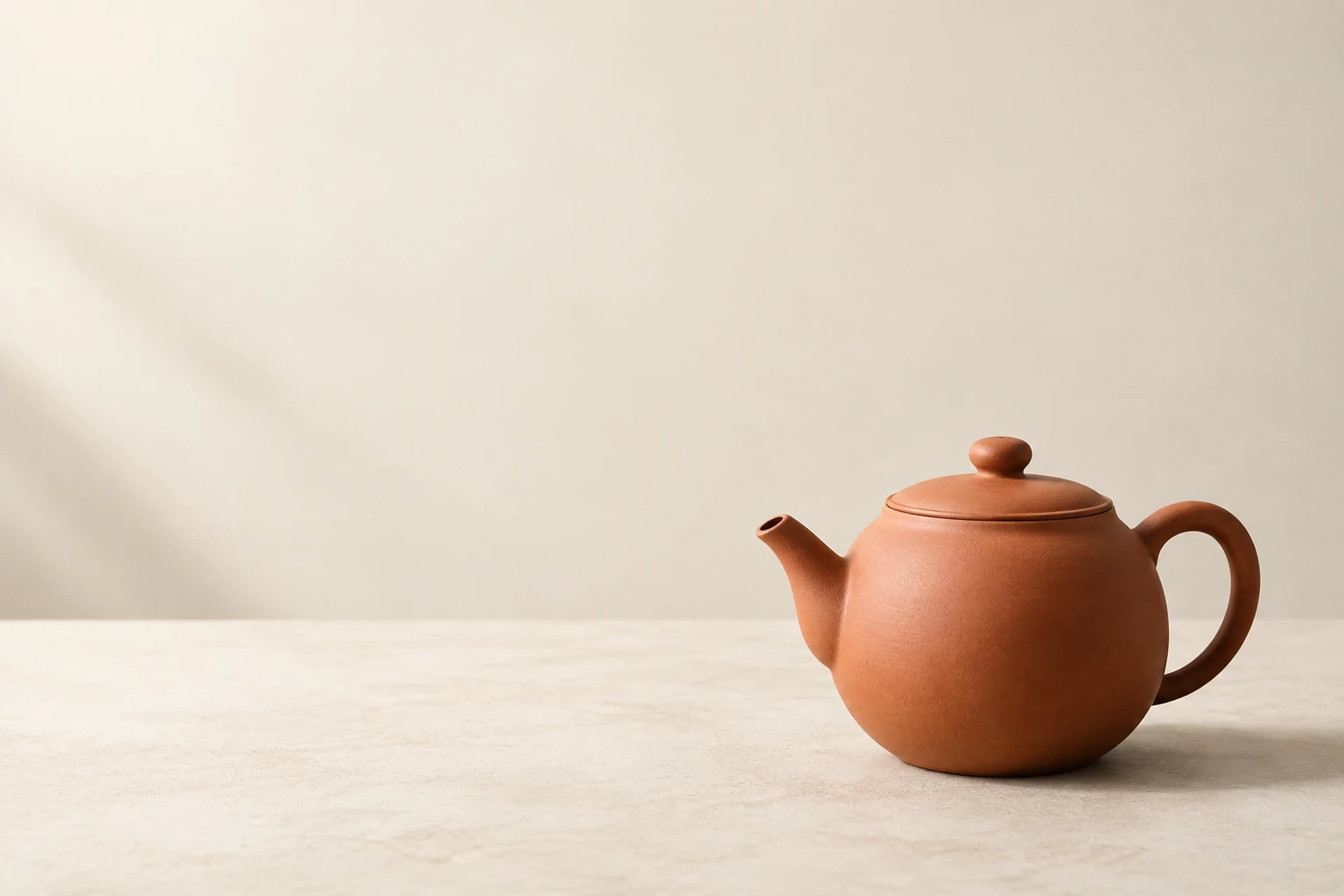
Pour Image to Image, choisissez une photo nette qui montre le contour, la couleur et les marques importantes du produit. Évitez de couper les petits éléments qui le caractérisent. Décrivez directement la mise en page : par exemple, placez l’article à droite et réservez une grande zone vide à gauche. Indiquez le style dans le prompt ; il n’existe pas de préréglage de style dédié.
Indiquez les éléments visuels souhaités : ivoire chaleureux, terre cuite, noir doux, éclairage latéral délicat et ombre douce qui ancre le produit. Demandez de larges marges et suffisamment d’espace libre pour un titre bref. Limitez la longueur du texte demandé et rappelez-vous que le prompt guide l’image, sans fournir de texte modifiable.
Choisissez parmi les options de taille et de format actuelles de Seedream 5.5. Vérifiez l’estimation de crédits affichée par Generate avant de commencer. Consultez l’état de la génération dans Historique. Examinez la forme, le nombre, la couleur, les marques, les matériaux et le texte du produit. Si un détail doit être retravaillé, modifiez une variable du prompt à la fois — par exemple, la direction de la lumière ou le placement du produit — afin de pouvoir évaluer le changement.
Une affiche de vente peut faire passer son message sans remplir chaque recoin. Pour une campagne de céramiques, l’ivoire chaleureux laisse de la place au produit, la terre cuite rappelle son matériau et le noir doux peut faire ressortir un titre bref. Le corps mat et arrondi de l’exemple, son anse incurvée, son bec court et son couvercle ajusté forment une silhouette reconnaissable. Un éclairage latéral doux peut révéler la forme et la texture, tandis qu’une ombre légère aide l’objet à s’intégrer naturellement à la surface. Laissez des marges nettes autour du produit et de l’espace réservé au texte de la campagne.
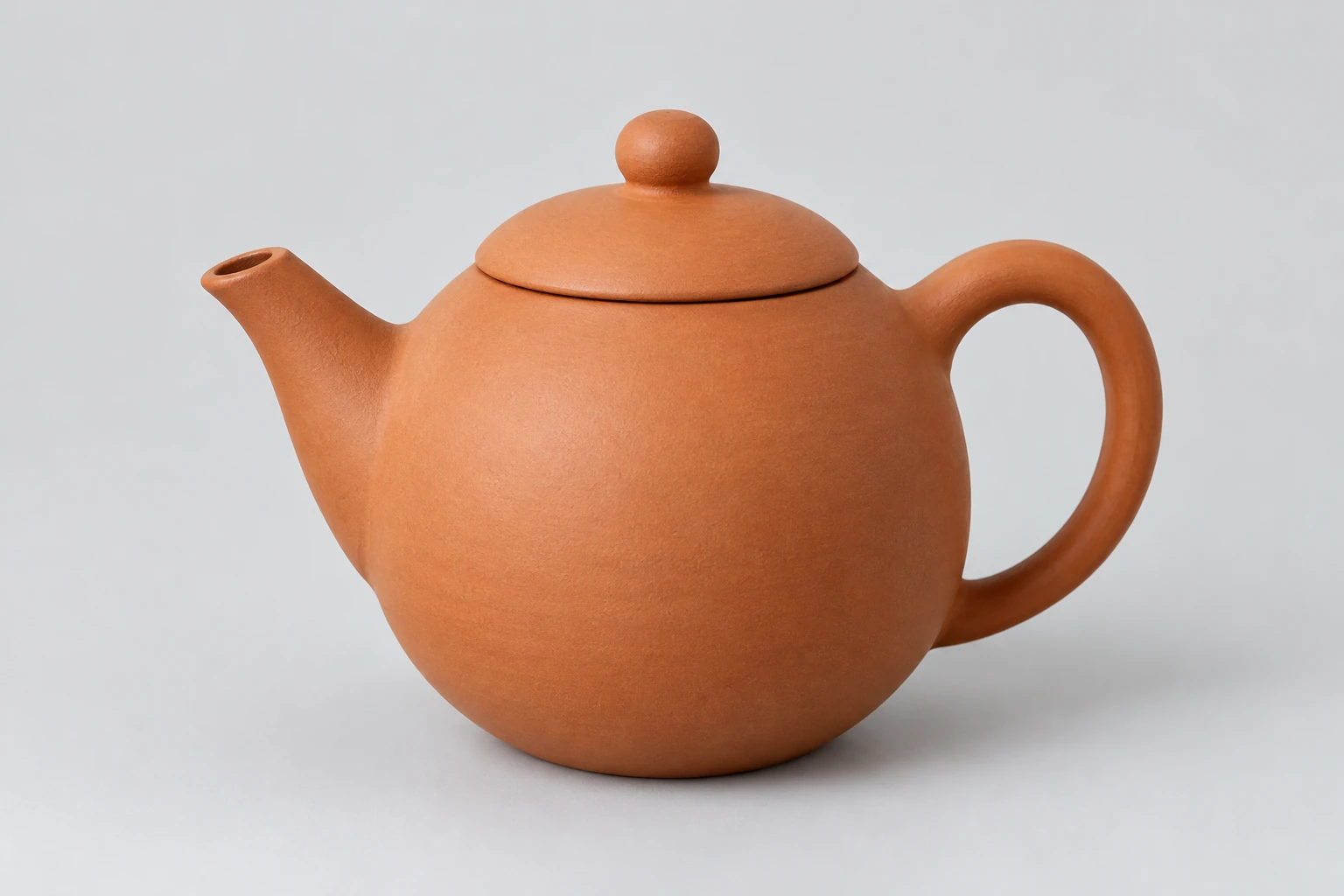
Text to Image convient à un concept original lorsque vous n’avez pas besoin de montrer un article précis. Image to Image convient à une campagne reposant sur la photo d’un produit réel : téléversez une image et demandez au modèle d’adapter ce produit. Utilisez une photo où le contour est net et les détails caractéristiques visibles. Après la génération, comparez le résultat à la source en vérifiant le contour, les petites pièces, la couleur, le nombre, les étiquettes et les matériaux. Si un détail change, modifiez une variable du prompt à la fois et comparez le résultat suivant à la même photo.
Le prompt peut demander les expressions courtes exactes « BLACK FRIDAY » et « SHOP NOW », mais vérifiez leur orthographe et leur apparence dans l’image. Après le téléchargement, ajoutez le texte définitif avec précision dans votre éditeur habituel. Saisissez-y également l’offre réelle du marchand, la remise, les dates et les conditions, puis vérifiez chaque élément par rapport aux informations de campagne approuvées. Prévoyez assez de marge et d’espace libre pour que le texte final s’intègre sans masquer le produit.
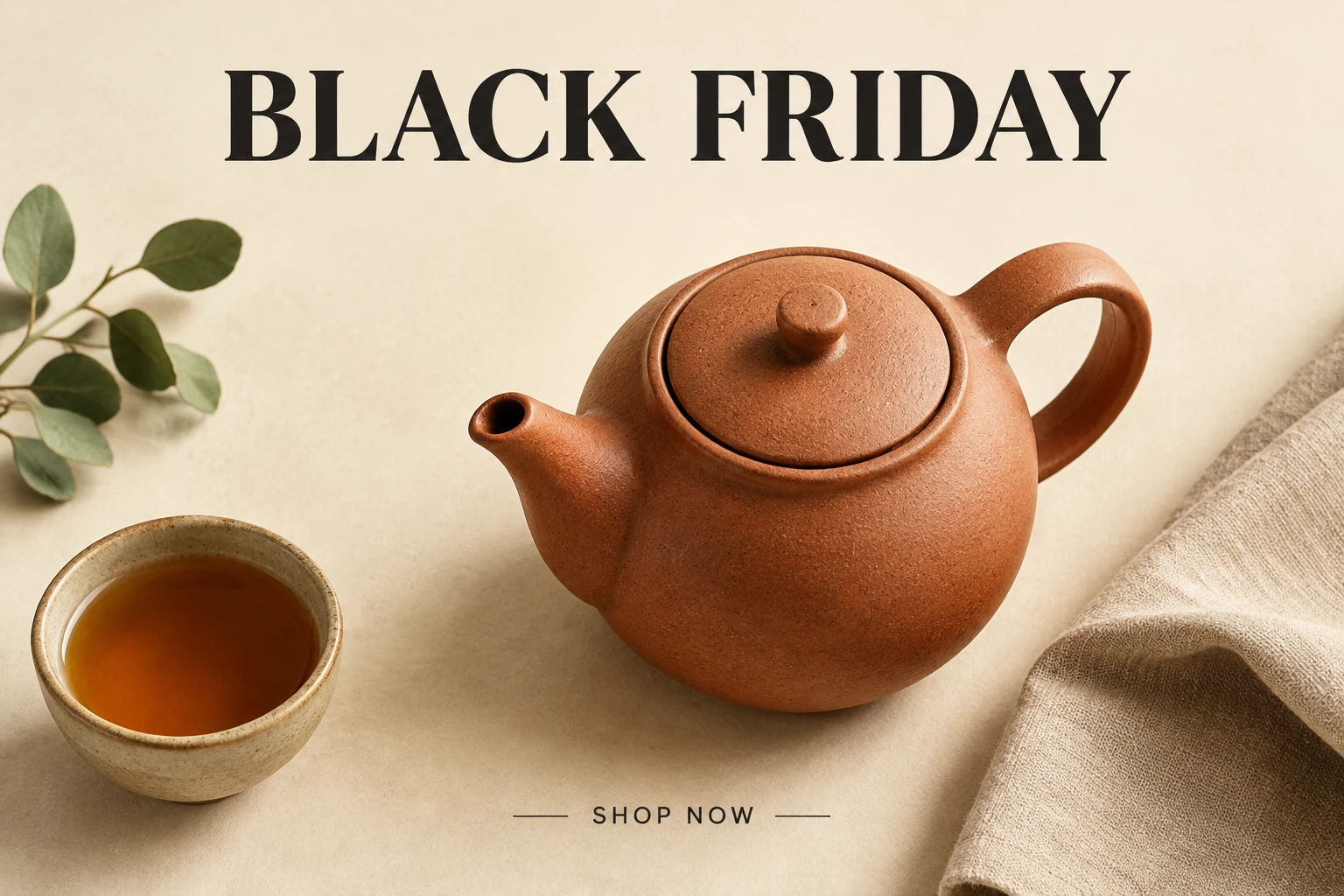
Avant publication, vérifiez l’image finale aux dimensions et à l’emplacement réels prévus. Confirmez le recadrage, les marges, les détails du produit, l’orthographe du titre, les conditions de l’offre et la lisibilité à la taille d’affichage. Pour l’impression, vérifiez les dimensions et la qualité d’image requises par le procédé de production choisi ; pour un affichage à l’écran, prévisualisez le fichier à la taille prévue. Le générateur propose les options actuelles de taille et de format, mais la préparation finale doit être effectuée dans vos outils habituels de retouche et de production.
L’accès dépend des crédits et des offres actuellement disponibles sur votre compte. Avant de commencer, vérifiez l’estimation de crédits en temps réel affichée par Generate ainsi que le solde actuel de votre compte ; aucun quota gratuit précis n’est garanti.
Image to Image utilise une photo de produit téléversée et un prompt modifiable. Text to Image utilise un prompt modifiable et ne nécessite ni n’accepte de téléversement dans ce mode. Pour l’exemple de céramique, veillez à garder l’anse et le bec entièrement visibles.
Choisissez les paramètres actuels de Seedream 5.5 souhaités et vérifiez l’estimation de crédits affichée par Generate. Comparez cette estimation en temps réel au solde actuel de votre compte avant de lancer la génération.
Le temps d’attente varie. Consultez l’état de la génération dans Historique plutôt que de vous fier à un délai fixe.
Vérifiez tout texte généré, puis ajoutez ou corrigez le titre définitif dans votre éditeur habituel. Avant publication, saisissez et vérifiez la remise réelle, les dates, les conditions et les mentions légales requises par rapport aux informations approuvées du marchand.
Utilisez vos outils habituels de retouche et de production pour vérifier l’image à l’emplacement prévu et aux dimensions réelles. Vérifiez le recadrage, les marges, la lisibilité et la qualité d’image selon les exigences de l’affichage ou de l’impression ; le flux de travail ne garantit pas l’exportation vectorielle ni en PDF pour l’impression.
Ouvrez un flux de travail distinct pour créer des images à partir de prompts.
Explorez un concept typographique distinct basé sur l’image.
Explorez un flux de création d’images distinct, avec une autre orientation créative.
Explorez un flux de création vidéo distinct pour un autre format de campagne.
kize.ai · Mis à jour