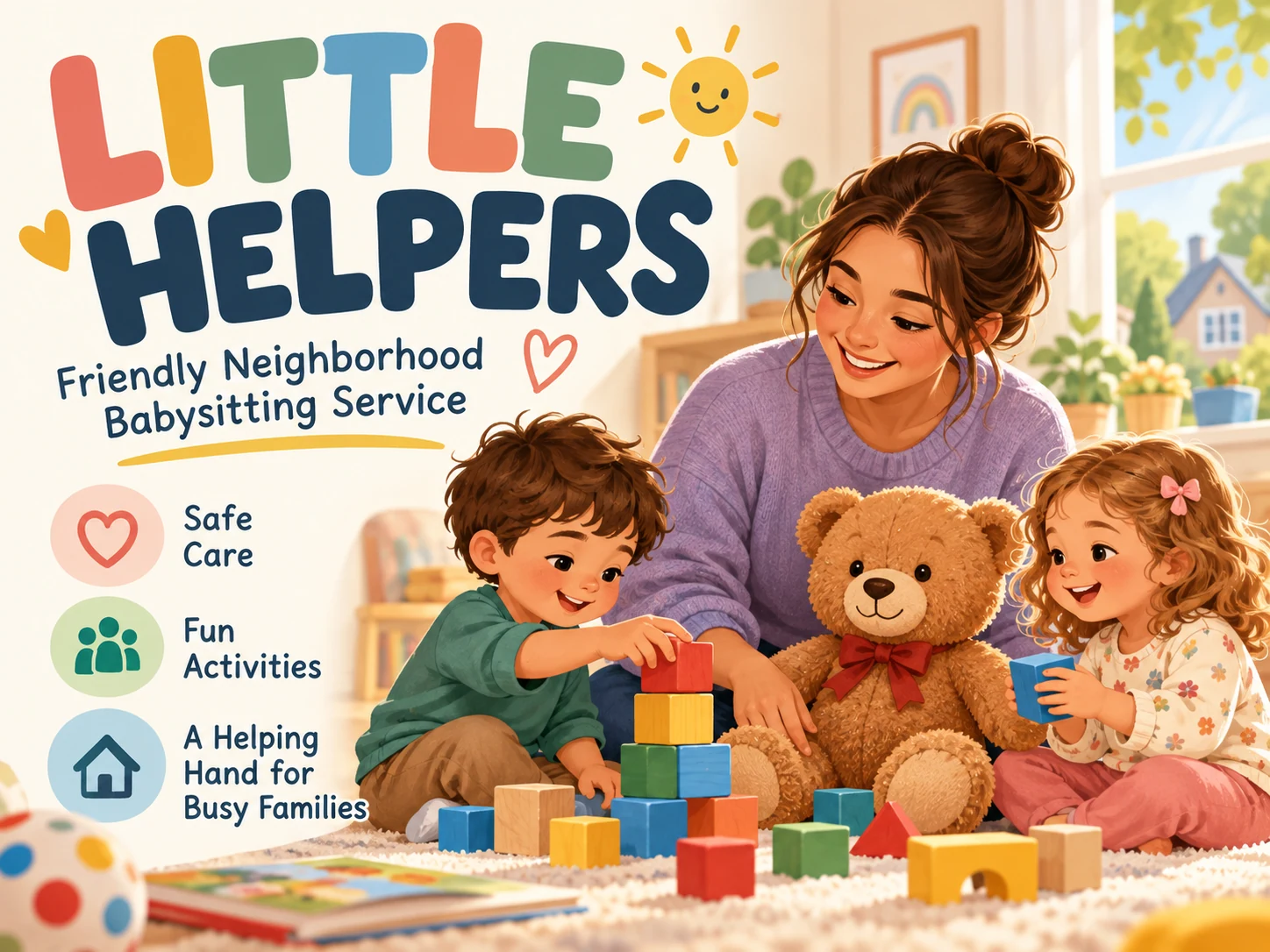
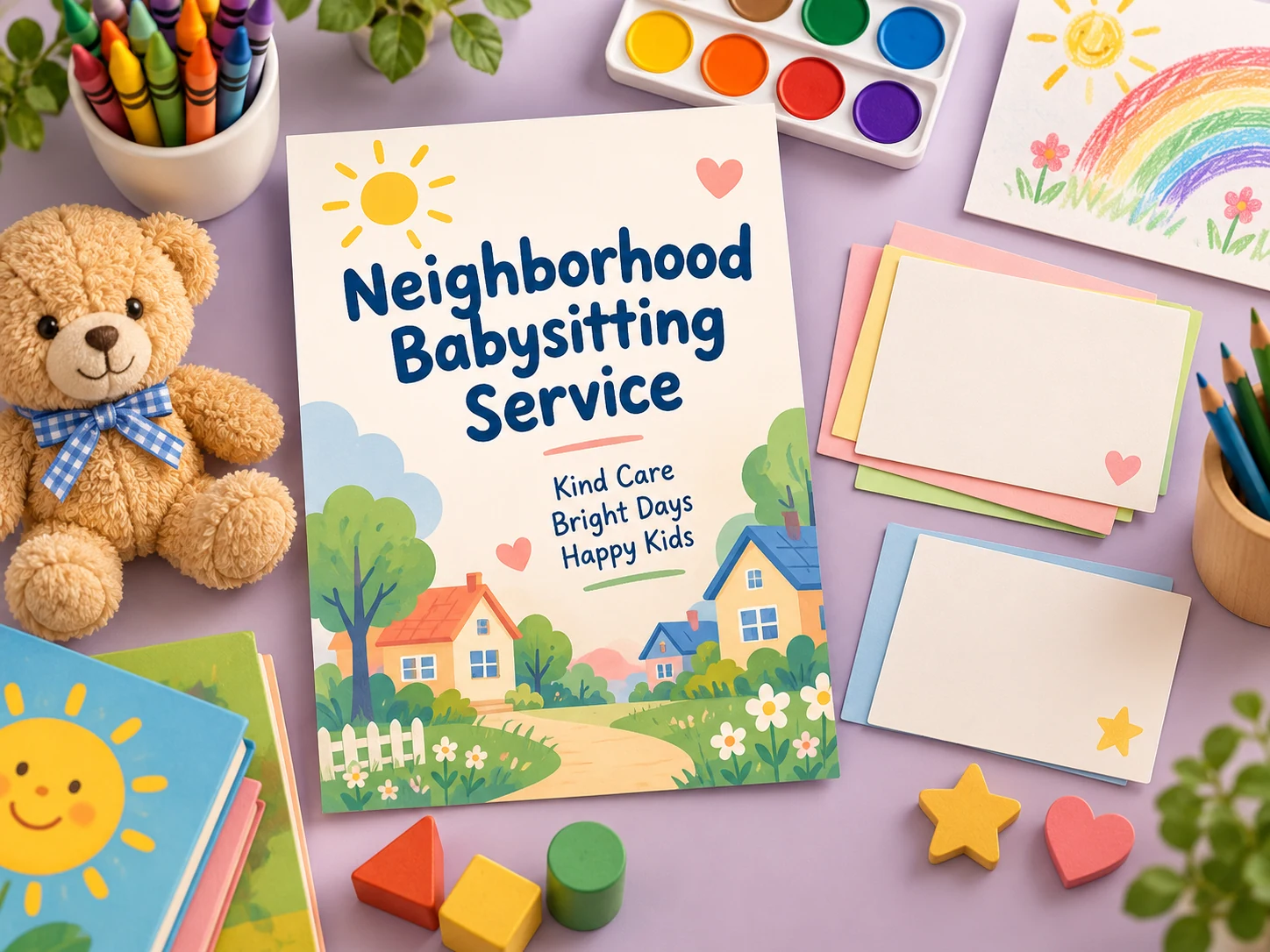
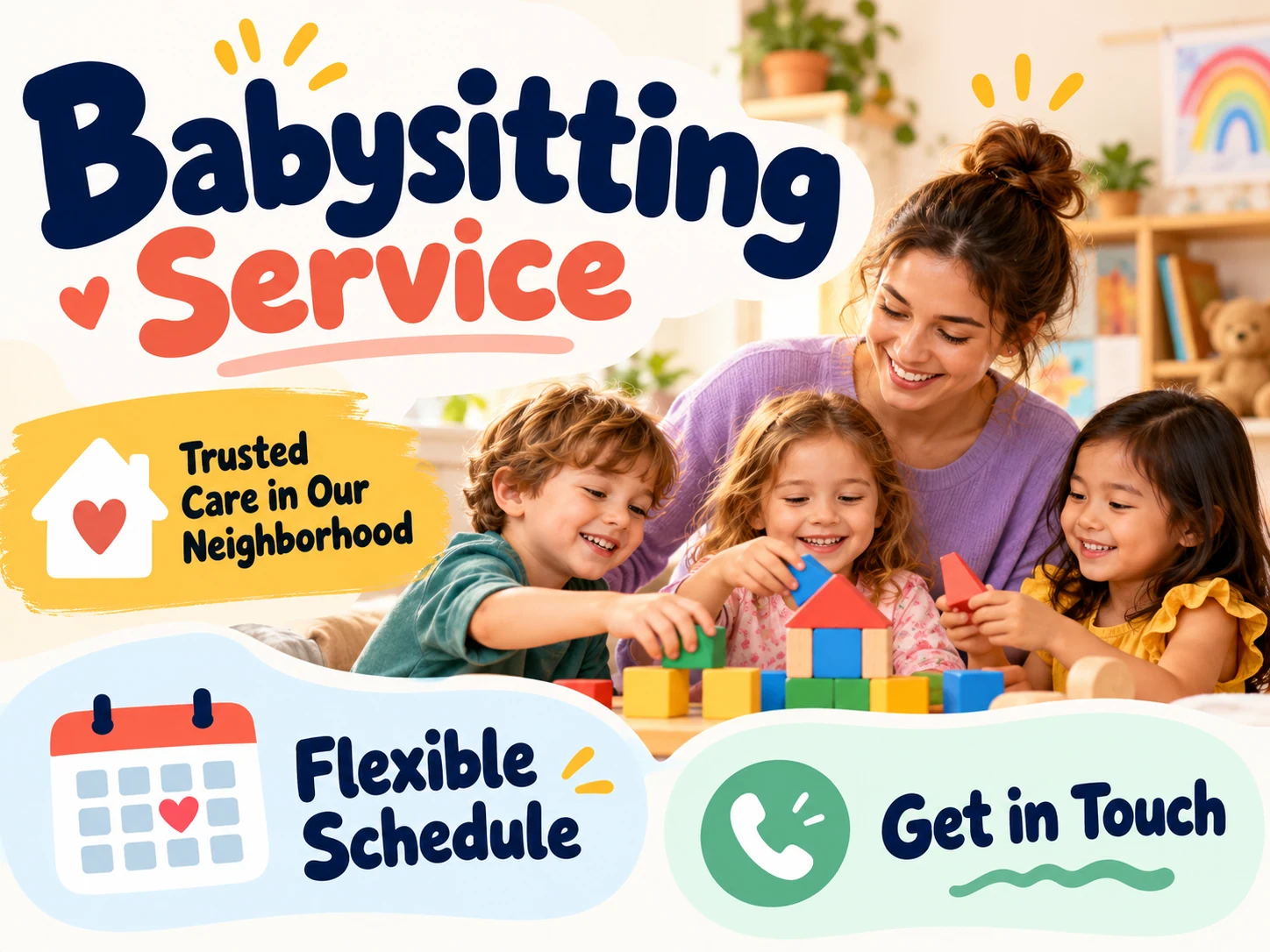
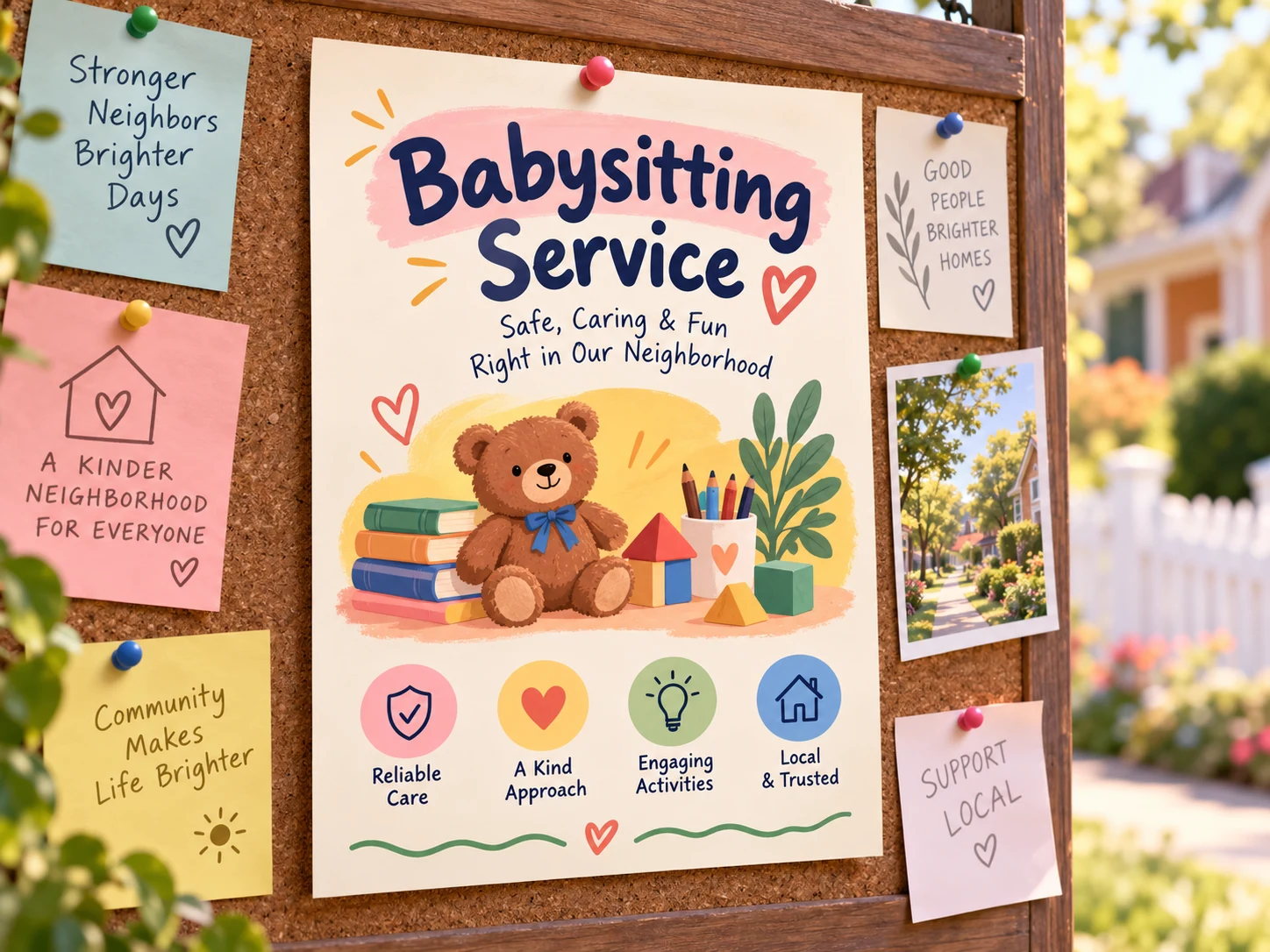
Explorez la direction visuelle avant d'adapter le message à vos propres détails.
Histoire
Utilisez le créateur de flyers de baby-sitting de Kize pour indiquer aux parents les soins que vous proposez et comment vous contacter. Décrivez votre zone d'intervention, les âges adaptés et vos disponibilités réelles, puis choisissez un style visuel chaleureux et lisible. Text to Image fonctionne sans télécharger de photographie.
Préparez un brief concis avec les informations dont le lecteur a réellement besoin.
Préparez votre zone de service, vos jours disponibles, votre tranche d'âge et votre méthode de contact. Ajoutez de l'expérience ou une formation uniquement si c'est exact. Pour un avis public, utilisez un moyen de contact professionnel plutôt que des données personnelles inutiles.
Évitez de montrer des enfants identifiables sans autorisation appropriée.
Utilisez une plage de disponibilité réelle plutôt qu'une affirmation de disponibilité permanente.
Vérifiez les coordonnées caractère par caractère après la génération.
Comment créer un flyer de baby-sitting
Mise en page illustrative : noms, dates, lieux et prix sont des exemples. Conservez une action suivante claire.
1. Choisissez un texte ou une référence
Sélectionnez Text to Image pour partir de mots sans téléversement. Pour une composition guidée par une référence, sélectionnez Image to Image et un modèle disponible qui le prend en charge, puis ajoutez une image adaptée.
2. Remplacez les détails de l'exemple
Modifiez le prompt de départ avec votre propre titre, vos dates, votre offre et votre action de contact. Décrivez un seul style visuel. Demandez un espacement clair et conservez la formulation exacte entre guillemets.
3. Vérifiez le devis et générez
Choisissez parmi les ratios et paramètres disponibles pour le modèle sélectionné. Consultez le devis en crédits et le solde actuels, puis soumettez lorsque le brief est prêt.
4. Inspectez et téléchargez
Suivez la tâche dans History. Vérifiez l'orthographe, les chiffres, les détails de la photo et le recadrage avant d'utiliser l'action de téléchargement. Une nouvelle génération ou une modification d'image prise en charge peut affiner le résultat ; vérifiez le devis suivant avant de soumettre.
Choisissez une direction utile
Vérifiez le design à sa taille de visualisation prévue avant de le partager.
Garde d’enfants en soirée
Mettez en avant les jours ou les plages horaires que vous proposez réellement et un moyen clair pour les parents de se renseigner sur les disponibilités.
Panneau d’affichage du quartier
Utilisez une brève description du service et un grand texte de contact qui reste lisible à distance.
Annonce pour un groupe de parents
Gardez la composition compacte et supprimez les adresses privées avant de publier l’image dans un groupe.
Rendez les détails fiables
Un design rassurant ne peut pas attester des qualifications d’une personne gardant des enfants. N’incluez que les services, formations et disponibilités que vous pouvez assumer, et confirmez les arrangements directement avec chaque famille.
Le téléchargement est une image, pas un fichier de design en calques. Confirmez les dimensions réelles en pixels avant l'impression. Si vous avez besoin d'une composition typographique finale exacte, ajoutez ou corrigez le texte final dans un éditeur adapté. Ne comptez pas sur un QR code dessiné par IA pour obtenir un lien fonctionnel.
Questions sur les flyers de baby-sitting
Que permet de créer cet outil ?
Il crée une image de flyer de baby-sitting à partir de vos consignes écrites ou d’une référence prise en charge. Mettez en avant les jours ou les plages horaires que vous proposez réellement et un moyen clair pour les parents de se renseigner sur les disponibilités.
Dois-je télécharger une photo ?
Aucune photo n'est nécessaire pour Texte vers Image. Image vers Image utilise une référence lorsque le modèle sélectionné le prend en charge. Gardez le téléchargement centré sur le sujet que vous souhaitez conserver.
Puis-je essayer gratuitement ?
Vérifiez les crédits disponibles dans votre compte actuel ou votre navigateur invité. La génération utilise le devis de crédits affiché ; préparer un brief ne soumet pas de génération payante. Ne présumez pas qu'une allocation gratuite est disponible.
Combien coûte un flyer ?
Le devis en direct dépend du modèle et des paramètres que vous sélectionnez. Consultez le devis avant chaque soumission, y compris pour une nouvelle version ou une modification de référence.
Combien de temps faut-il pour créer une image ?
Consultez le statut de la tâche soumise et toute estimation affichée dans l'Historique. Le temps de traitement dépend du modèle, des paramètres et de la file d'attente ; il n'existe pas de délai d'achèvement fixe pour chaque flyer.
Puis-je modifier le texte après la génération ?
Vous pouvez réviser le prompt et créer une autre version, ou utiliser un modèle de modification par référence disponible. Le résultat ne contient pas de calques de texte modifiables indépendamment. Vérifiez les noms, les chiffres et l'orthographe à chaque fois.
Utilisez le prompt de départ modifiable pour décrire votre flyer de baby-sitting. Gardez les informations les plus importantes courtes, choisissez un modèle disponible et vérifiez le devis avant de générer.