Generador de videos con IA
Explora opciones para crear videos y convertir prompts o referencias en clips.

Cargando historial…
Crea un video de baile de Halloween breve y acogedor, con una secuencia sencilla y un final listo para añadir un texto. Esta guía del Generador de videos de baile de Halloween con IA te ayuda a elegir el modo adecuado, describir la escena o preparar una foto de referencia y planificar una toma continua: dos pequeños pasos laterales, un suave movimiento de hombros y un saludo amistoso al final. Mantén clara la pose final y deja espacio libre para añadir un saludo después.
Selecciona Texto a video para crear una persona adulta ficticia a partir de un prompt en inglés que puedes editar, sin aportar una foto. Elige Imagen a video para animar una foto preparada de una persona adulta disfrazada. Ese modo conserva la identidad, el rostro, el cabello, la ropa, las proporciones corporales y el fondo de la persona que subas; no la sustituye por el personaje de ejemplo ni añade una opción predeterminada para cambiar de atuendo.
Para Texto a video, incluye en el prompt el disfraz, el entorno, el ambiente y el movimiento. Para Imagen a video, empieza con una foto adecuada de una persona disfrazada y pide un movimiento moderado que conserve a la persona y la escena reales. Si quieres crear un atuendo nuevo antes de animarlo, usa primero una herramienta de imágenes independiente y después prepara una foto de referencia.
El modelo es Seedance 2.5. Elige la duración, la relación de aspecto, la resolución y las opciones de audio en el panel en vivo. Consulta el coste en créditos junto a Generar antes de empezar y sigue el estado de la tarea en Historial. La banda sonora original no está incluida; el audio seleccionado dependerá de los ajustes que elijas.
Previsualiza el resultado y comprueba que el saludo termine en una pose final clara, con espacio suficiente para añadir un texto. Los rostros, las manos y el contacto de los pies con el suelo pueden variar, así que revisa esos detalles antes de compartirlo. Añade después el texto de la invitación para que siga siendo legible y esté bajo tu control.
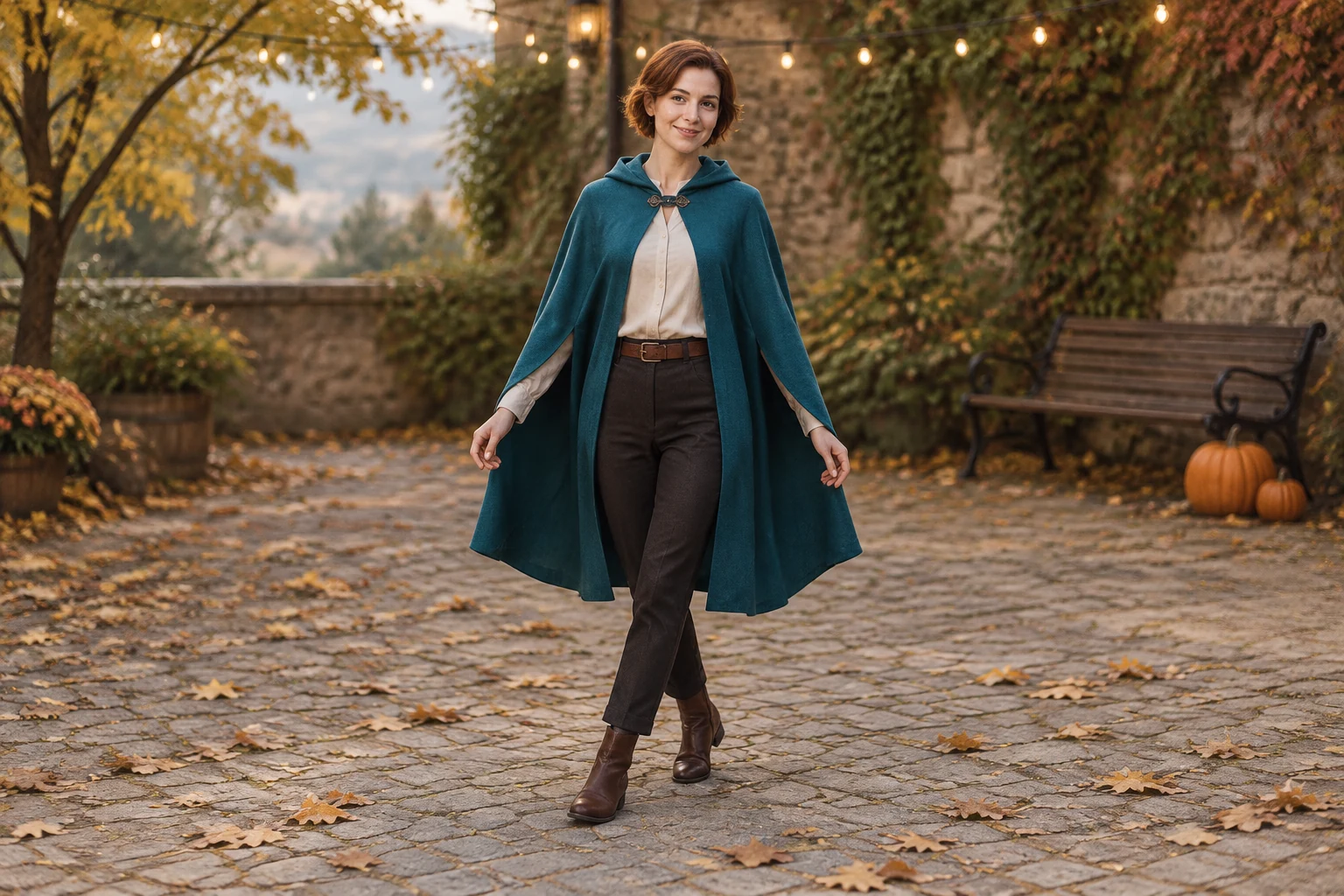
Una invitación acogedora no necesita un fondo de fiesta abarrotado. Imagina a una persona adulta con una capa color turquesa original sobre una camisa color marfil cálido, pantalones oscuros y botines marrones, en un tranquilo patio otoñal. Las guirnaldas de luces, las hojas caídas y dos calabazas junto a un banco lejano aportan detalles de temporada sin restarle protagonismo a quien aparece en el video. En Texto a video, describe directamente estos elementos; el prompt, y no un selector de estilo específico, define el disfraz, la escena y el movimiento.
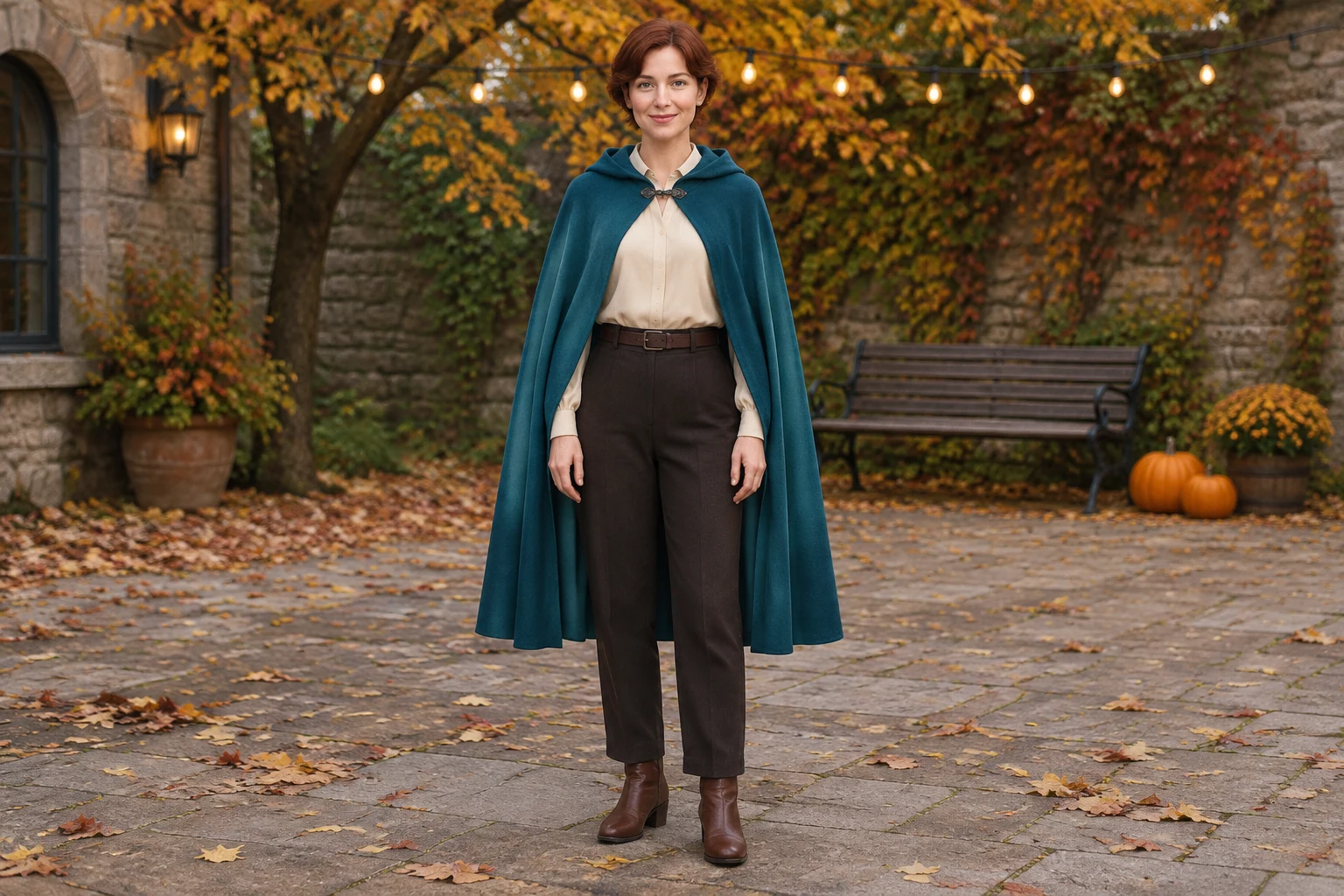
Mantén la acción lo bastante sencilla para que se entienda en un clip breve: dos pasos laterales, un suave movimiento de hombros y, después, un saludo amistoso. Indica que debe aparecer una sola persona, que la cámara debe permanecer estable y que debe haber una única toma continua y sencilla para que el movimiento parezca un solo saludo, no una secuencia de momentos inconexos. Pide que la persona termine en una pose final clara. Dejar espacio libre en la composición facilita añadir después una fecha, una dirección o un mensaje para la fiesta.
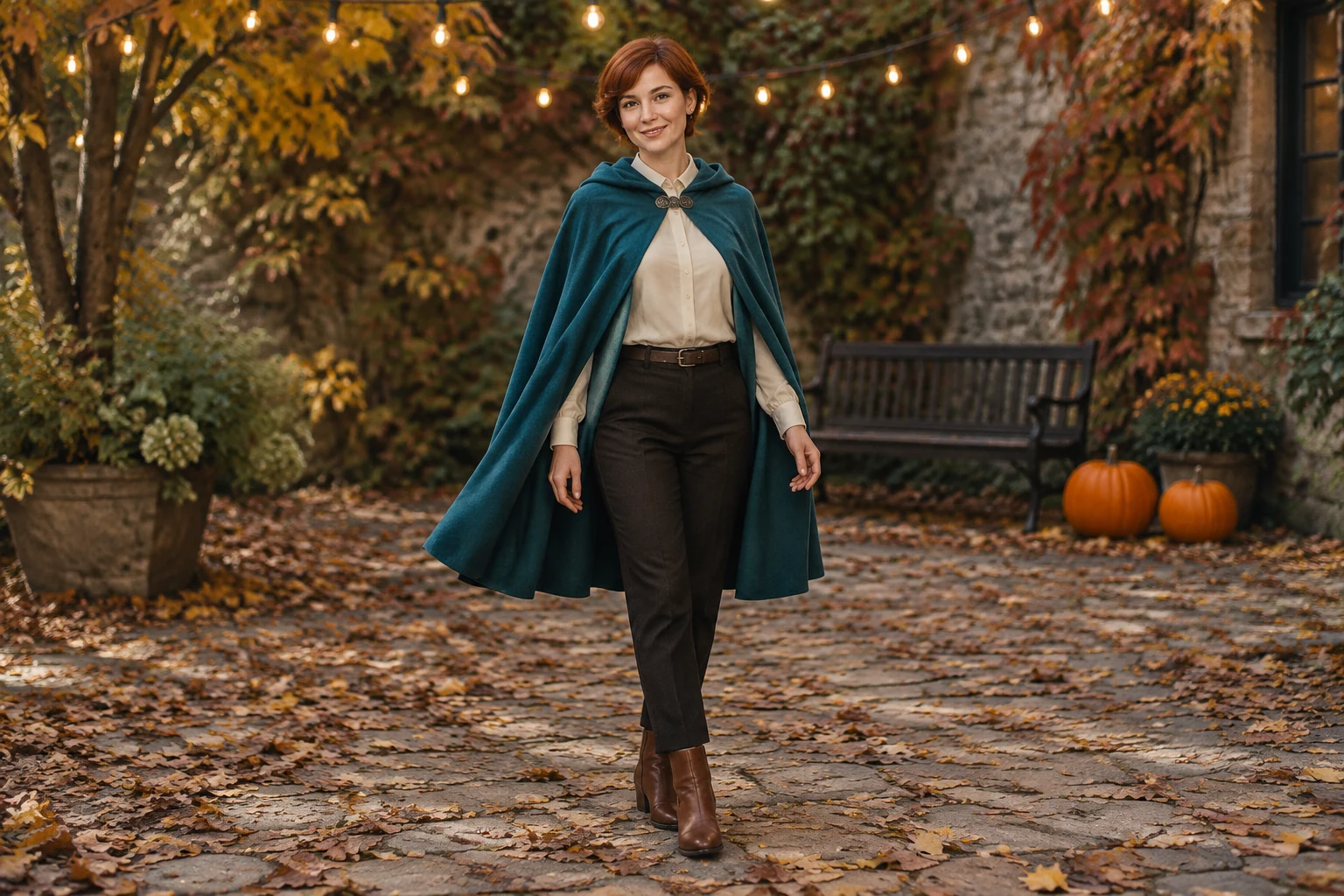
Texto a video crea una persona adulta ficticia a partir de un prompt que puedes editar, sin necesidad de una foto. Imagen a video parte de una foto preparada de una persona adulta disfrazada y anima a esa misma persona en la escena subida. En el prompt, céntrate en pedir un movimiento moderado y en conservar la identidad, el rostro, el cabello, el atuendo, las proporciones corporales y el fondo. Esta función no cambia el atuendo. Si primero necesitas una imagen nueva del disfraz, usa una herramienta de imágenes independiente y luego lleva la foto preparada a Imagen a video.
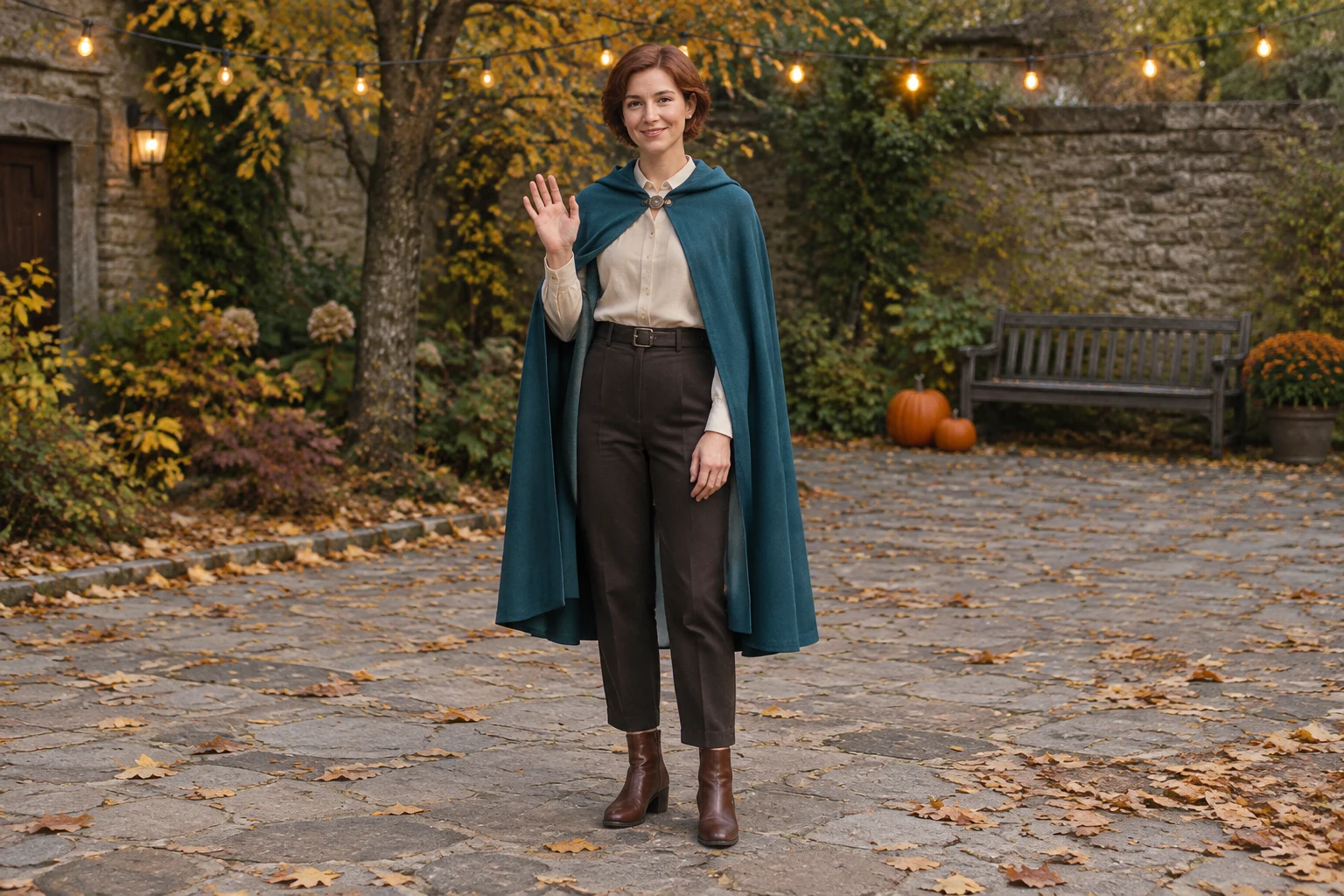
La vista previa silenciosa del guion gráfico de nueve segundos es una presentación de planificación con tres fotogramas, no el baile terminado. Usa los fotogramas para comprobar el orden visual: paso lateral inicial, movimiento suave y saludo final. Puede ayudarte a perfeccionar el prompt o a decidir si la pose final deja suficiente espacio despejado para añadir un texto. Después, usa el panel en vivo para configurar la duración, la relación de aspecto, la resolución y las opciones de audio del video que quieres crear.
No. Texto a video crea una persona adulta ficticia a partir de un prompt que puedes editar.
Usa una foto preparada de una persona adulta disfrazada. El modo conserva la identidad real, la apariencia, el atuendo y el fondo de la persona que subas.
No. Para crear un atuendo nuevo, primero genera una imagen independiente con una herramienta de imágenes y luego usa esa foto como referencia.
No hay un selector de estilo específico; describe el disfraz, la escena y el movimiento en el prompt editable.
Consulta el coste actual en créditos junto a Generar antes de empezar y luego sigue el estado en Historial.
No se incluye ninguna banda sonora original. El audio que elijas dependerá de las opciones que configures en el panel en vivo.
Explora opciones para crear videos y convertir prompts o referencias en clips.
Prepara por separado una imagen del disfraz antes de animarla con Imagen a video.
Explora otro concepto de video basado en un amplio efecto de zoom.
Descubre otra temática para un video generado.
kize.ai · Actualizado