Generador de imágenes con IA
Abre un flujo de trabajo independiente para crear imágenes a partir de prompts.

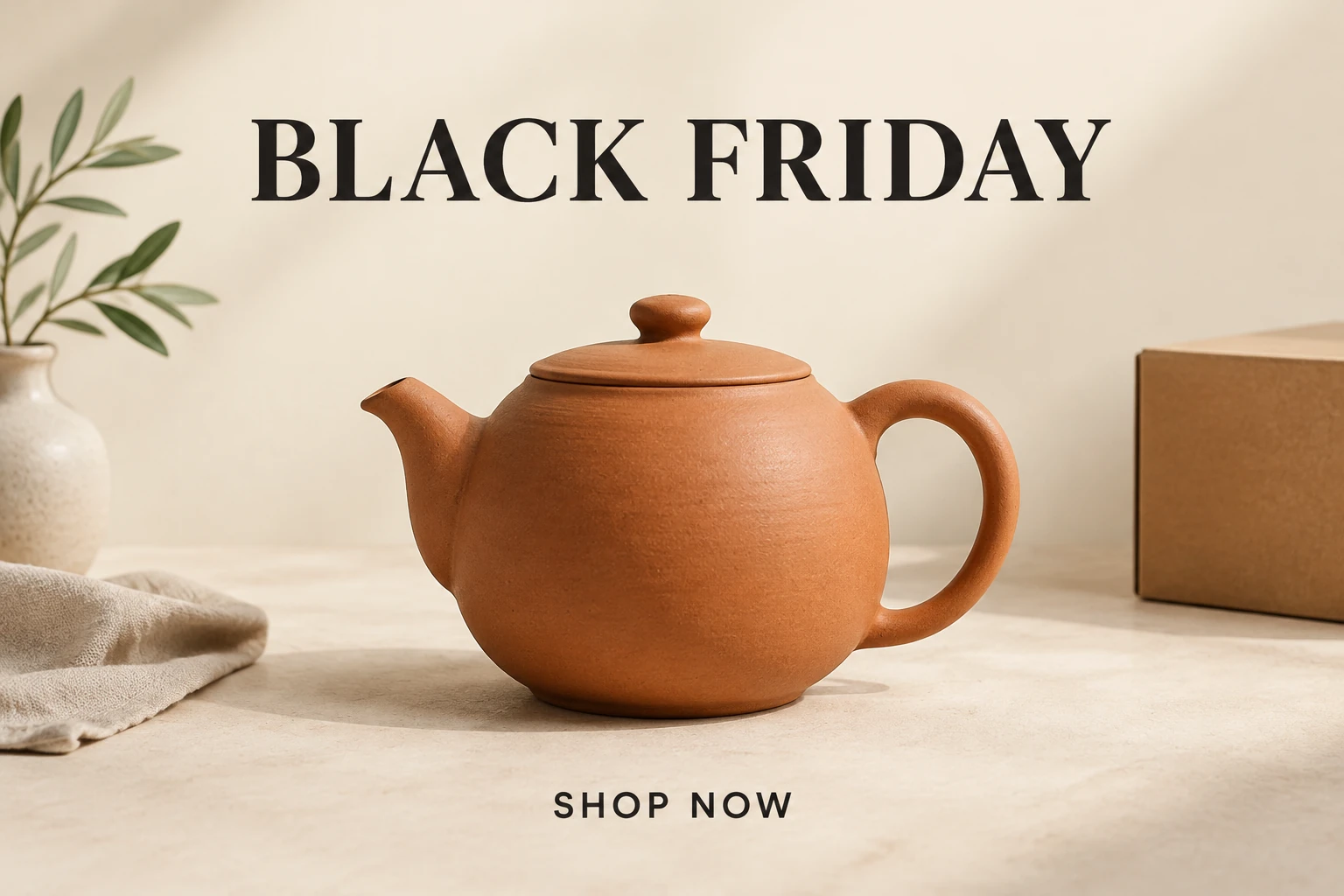
Un Creador de carteles para Black Friday te ayuda a explorar una imagen para una campaña antes de añadir los detalles de la oferta. En kize.ai, usa Texto a imagen para crear el cartel original de un producto ficticio a partir de un prompt editable, o usa Imagen a imagen con una foto de tu producto real. Esta guía se centra en el marfil cálido, el terracota y el negro suave, con un aire de cerámica artesanal y abundante espacio en blanco. Empieza describiendo el producto y la composición; después, revisa el resultado. Tras descargarlo, añade las ofertas confirmadas, las fechas y cualquier texto legal obligatorio en tu editor habitual.
Usa Texto a imagen para crear el cartel original de un producto ficticio; escribe un prompt editable, sin subir fotos. Usa Imagen a imagen para un producto real; sube una foto y escribe un prompt editable que describa cómo presentarlo. Este modo adapta el artículo subido: la tetera de ejemplo no lo sustituye.
Para Imagen a imagen, elige una foto nítida que muestre el contorno, el color y las marcas importantes del producto. Evita recortar las partes pequeñas que lo caracterizan. Describe directamente la composición: por ejemplo, coloca el artículo a la derecha y reserva una gran zona vacía a la izquierda. Indica el estilo en el prompt; no hay ningún preajuste de estilo específico.
Menciona los elementos visuales que quieres: marfil cálido, terracota, negro suave, iluminación lateral tenue y una sombra suave que ancle el objeto. Pide márgenes amplios y suficiente espacio libre para un titular breve. Mantén corto el texto solicitado y recuerda que el prompt guía la imagen, pero no proporciona texto editable.
Elige entre las opciones actuales de tamaño y relación de aspecto de Seedream5.5. Antes de empezar, revisa el coste en créditos que aparece al pulsar Generar. Consulta el estado de la generación en Historial. Inspecciona la forma, la cantidad, el color, las marcas, los materiales y el texto del producto. Si hay que corregir un detalle, cambia una variable del prompt a la vez —como la dirección de la luz o la ubicación del producto— para poder evaluar qué ha cambiado.
Un cartel de oferta puede transmitir su mensaje sin llenar cada rincón. Para una campaña de cerámica, el marfil cálido deja espacio para el producto, la terracota evoca el material y el negro suave puede destacar un titular breve. El cuerpo mate y redondeado del ejemplo, su asa curva, su pico corto y su tapa ajustada crean una silueta reconocible. Una iluminación lateral tenue puede mostrar la forma y la textura, mientras que una sombra suave ayuda a que el objeto parezca apoyado de forma natural sobre la superficie. Deja márgenes claros alrededor del producto y del espacio reservado para el texto de la campaña.
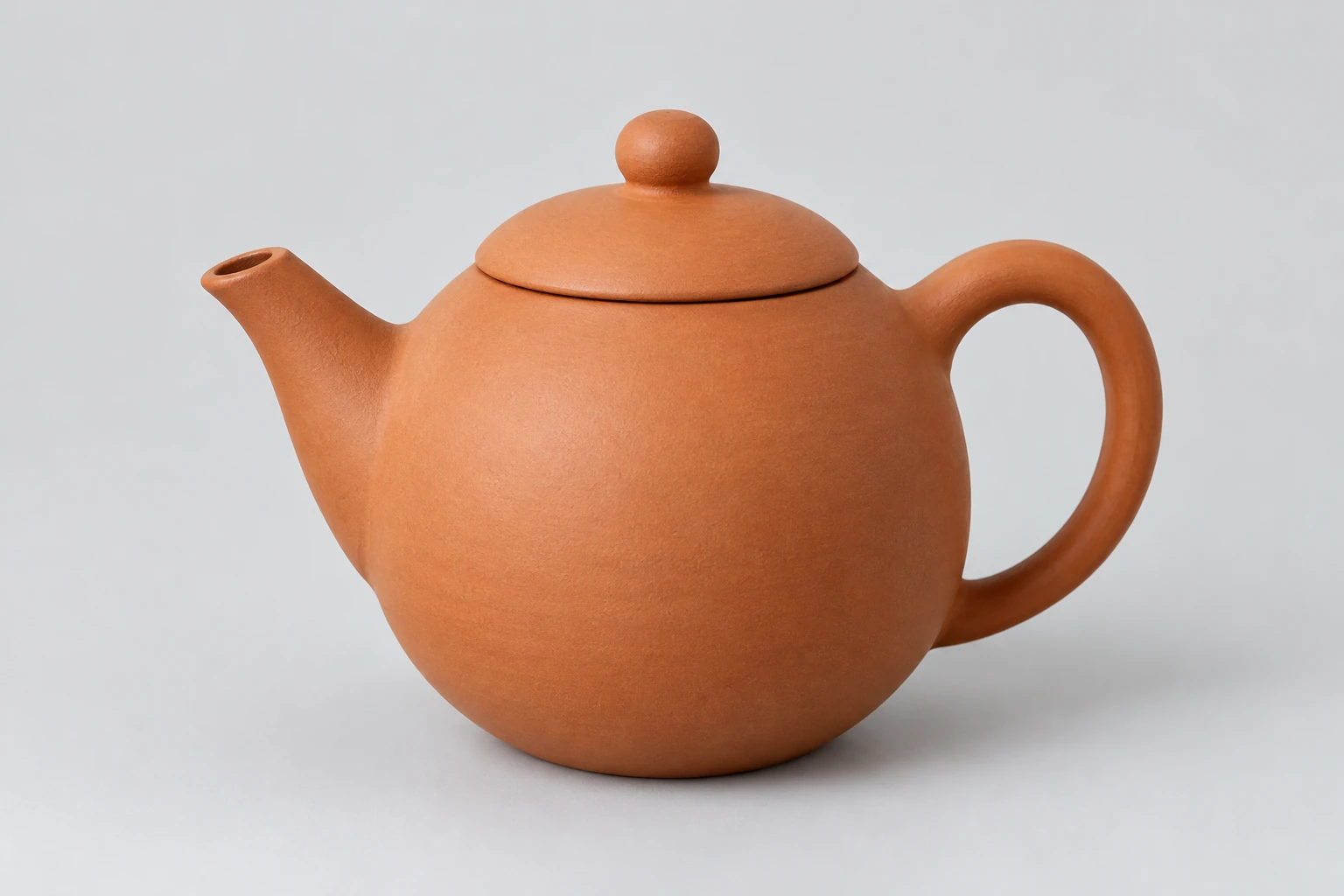
Texto a imagen es adecuado para un concepto original si no necesitas mostrar un artículo específico. Imagen a imagen es adecuado para una campaña basada en la foto de un producto real: sube una imagen y pide al modelo que adapte ese producto concreto. Usa una foto con un contorno claro y detalles característicos visibles. Tras la generación, compara el resultado con la imagen de origen y comprueba el contorno, las piezas pequeñas, el color, la cantidad, las etiquetas y los materiales. Si algún detalle cambia, modifica una variable del prompt a la vez y compara el siguiente resultado con la misma foto.
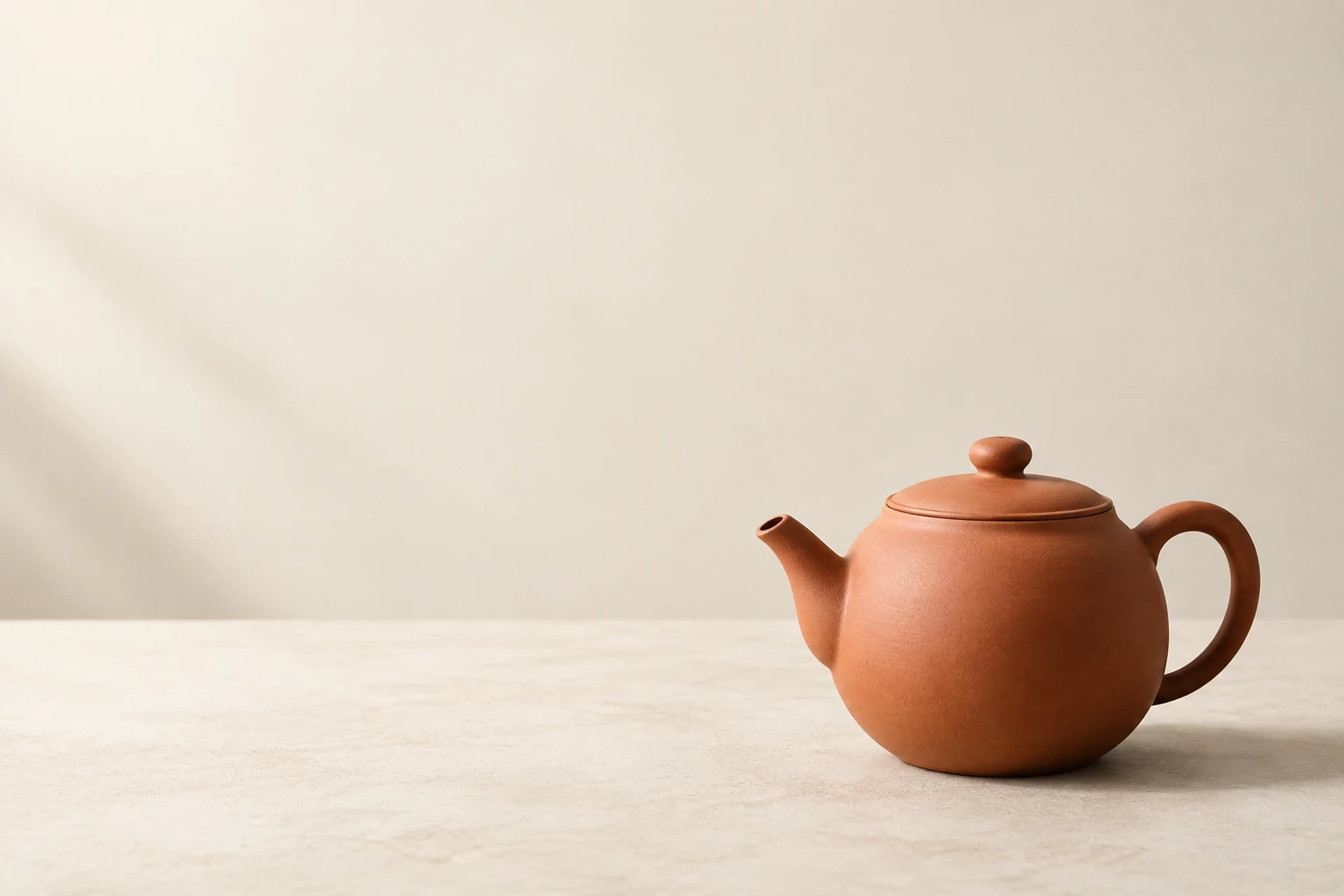
El prompt puede solicitar las frases breves exactas “BLACK FRIDAY” y “SHOP NOW”, pero revisa su ortografía y aspecto en la imagen. Añade el texto definitivo y preciso en tu editor habitual después de descargarla. Introduce allí también la oferta real del comercio, el descuento, las fechas y las condiciones, y comprueba cada dato con la información aprobada de la campaña. Deja suficiente margen y espacio libre para que el texto final quepa sin cubrir el producto.
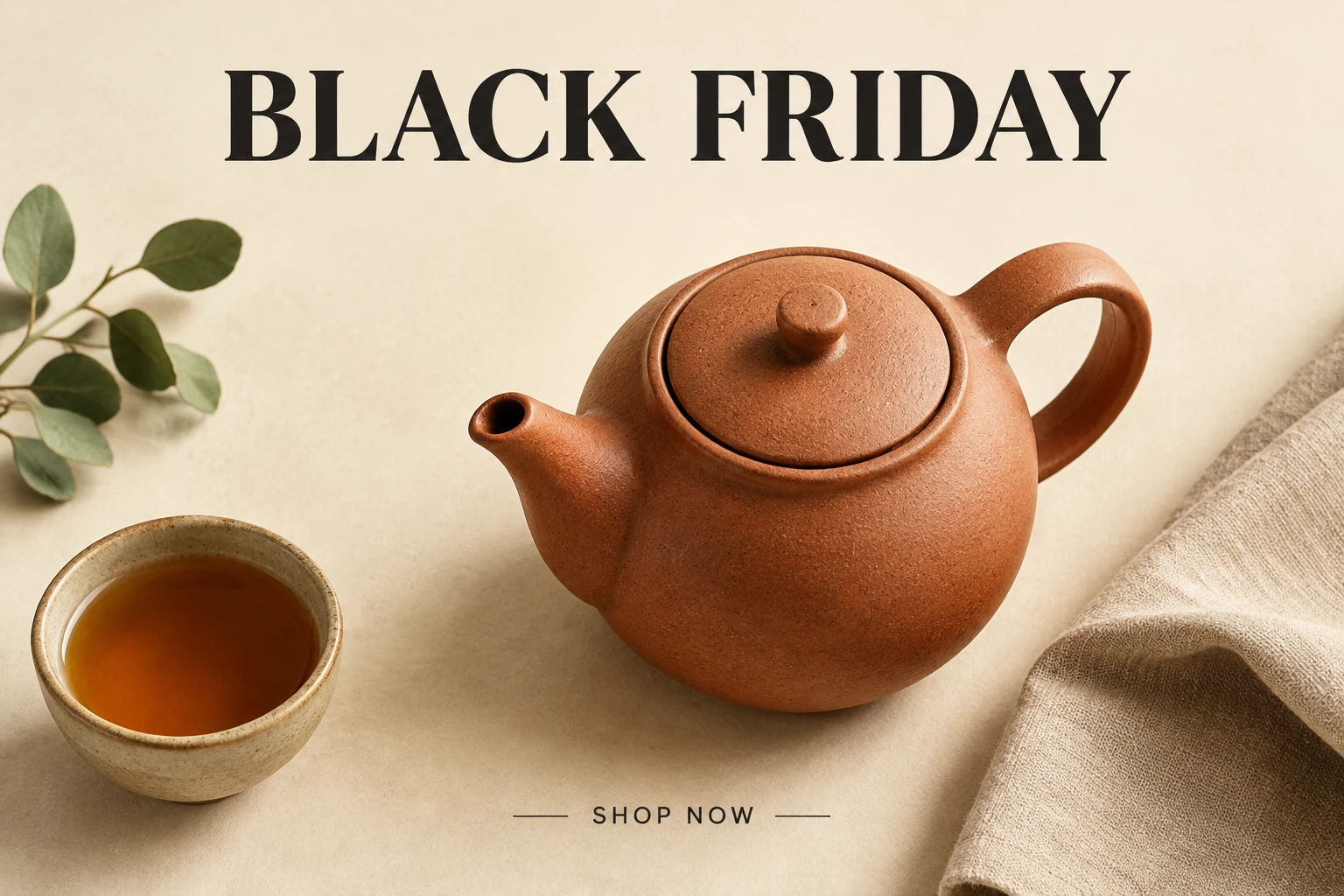
Antes de publicar, comprueba la imagen final en las dimensiones y el lugar exactos donde piensas usarla. Confirma el recorte, los márgenes, los detalles del producto, la ortografía del titular, las condiciones de la oferta y la legibilidad en el tamaño de visualización. Para imprimir, comprueba las dimensiones y la calidad de imagen que requiere el proceso de producción elegido; para usarla en pantalla, previsualiza el recurso en el tamaño previsto. El generador ofrece las opciones actuales de tamaño y relación de aspecto, pero la preparación final debe hacerse con tus herramientas habituales de edición y producción.
El acceso depende de los créditos y las ofertas disponibles actualmente en tu cuenta. Antes de empezar, consulta el coste en créditos en tiempo real que aparece al pulsar Generar y el saldo actual de tu cuenta; no se garantiza una cantidad gratuita concreta.
Imagen a imagen usa una foto del producto subida y un prompt editable. Texto a imagen usa un prompt editable y, en ese modo, no requiere ni admite subir archivos. Para el ejemplo de cerámica, asegúrate de que se vean el asa y el pico completos.
Elige la configuración actual de Seedream5.5 que quieras y consulta el coste en créditos que aparece al pulsar Generar. Antes de generar, compara ese coste en tiempo real con el saldo actual de tu cuenta.
El tiempo de espera varía. Consulta el estado de la generación en Historial en lugar de confiar en un plazo fijo.
Revisa el texto generado y, después, añade o corrige el titular definitivo en tu editor habitual. Antes de publicar, introduce y verifica el descuento real, las fechas, las condiciones y los datos legales obligatorios con la información aprobada del comercio.
Usa tus herramientas habituales de edición y producción para comprobar la imagen en el lugar previsto y en sus dimensiones reales. Revisa el recorte, los márgenes, la legibilidad y la calidad de imagen según los requisitos de uso en pantalla o en impresión; el flujo de trabajo no garantiza la exportación vectorial ni a PDF para impresión.
Abre un flujo de trabajo independiente para crear imágenes a partir de prompts.
Explora un concepto tipográfico independiente basado en imágenes.
Explora un flujo de trabajo independiente para crear imágenes con una dirección creativa diferente.
Explora un flujo de trabajo independiente para crear vídeos destinados a otro formato de campaña.
kize.ai · Actualizado