KI-Videogenerator
Entdecke Optionen zur Videoerstellung, mit denen sich Prompts oder Referenzen in Clips umwandeln lassen.

Verlauf wird geladen…
Erstelle ein kurzes, einladendes Halloween-Tanzvideo mit einer einfachen Abfolge und einem Abschluss, der sich für eine Bildunterschrift eignet. Diese Anleitung zum KI-Halloween-Tanzvideogenerator hilft dir, den richtigen Modus auszuwählen, die Szene zu beschreiben oder ein Referenzfoto vorzubereiten und eine einzige durchgehende Aufnahme zu planen: zwei kleine Seitwärtsschritte, ein sanftes Schulterwiegen und ein freundliches Winken zum Abschluss. Achte auf eine klare Schlussposition mit freiem Platz für einen später hinzugefügten Gruß.
Wähle Text to Video, um anhand eines bearbeitbaren englischen Prompts eine fiktive erwachsene Person zu erstellen, ohne ein Foto bereitzustellen. Wähle Image to Video, um ein vorbereitetes Kostümfoto einer erwachsenen Person zu animieren. Dieser Modus bewahrt die Identität, das Gesicht, die Haare, die Kleidung, die Körperproportionen und den Hintergrund der hochgeladenen Person; er ersetzt sie nicht durch die Beispielfigur und fügt auch keine Voreinstellung zum Kleidungswechsel hinzu.
Gib bei Text to Video das Kostüm, die Umgebung, die Stimmung und die Bewegung im Prompt an. Beginne bei Image to Video mit einem passenden Kostümfoto und bitte um dezente Bewegung, wobei die tatsächliche Person und die Szene erhalten bleiben sollen. Wenn du vor dem Animieren ein neues Outfit erstellen möchtest, verwende zuerst ein separates Bildtool und bereite anschließend ein Referenzfoto vor.
Das Modell ist Seedance 2.5. Wähle im Live-Bedienfeld eine kurze Dauer, ein Seitenverhältnis, eine Auflösung und Audiooptionen aus. Prüfe vor dem Start den neben „Generate“ angezeigten Kostenvoranschlag in Credits; verfolge den Auftragsstatus im Verlauf. Ein Original-Soundtrack ist nicht enthalten, und ausgewähltes Audio richtet sich nach den von dir gewählten Einstellungen.
Sieh dir das Ergebnis in der Vorschau an und prüfe, ob das Winken in einer klaren Schlussposition endet, die ausreichend Platz für eine Bildunterschrift bietet. Gesichter, Hände und Fußkontakt können variieren; überprüfe diese Details daher vor dem Teilen. Füge deinen Einladungstext anschließend hinzu, damit er gut lesbar bleibt und du die Kontrolle darüber behältst.
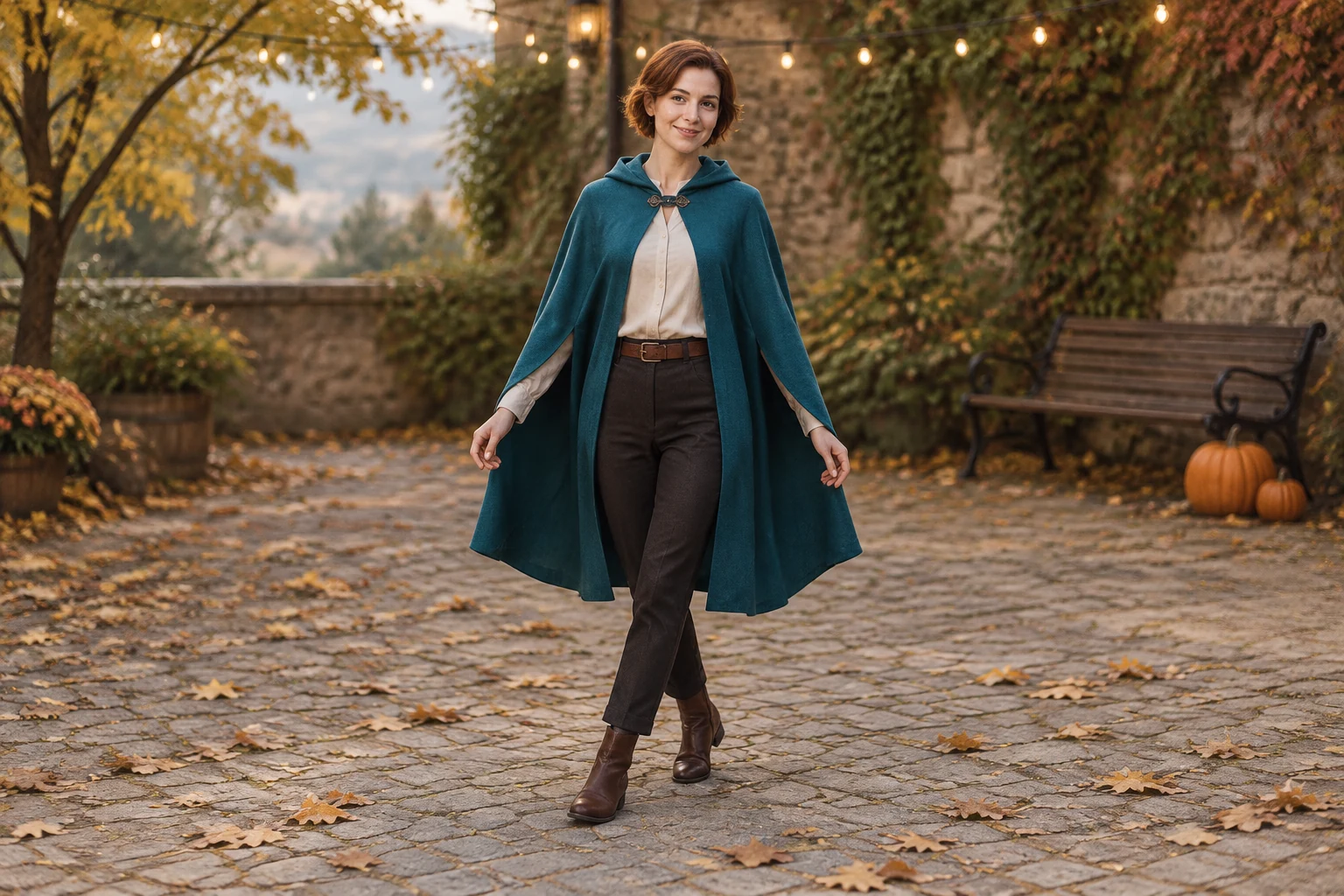
Für eine freundliche Einladung braucht es keine überfüllte Partykulisse. Stell dir eine erwachsene Person in einem originellen türkisfarbenen Umhang über einem warm elfenbeinfarbenen Hemd, einer dunklen Hose und braunen Stiefeletten vor, die in einem ruhigen herbstlichen Innenhof steht. Lichterketten, herabgefallene Blätter und zwei Kürbisse neben einer Bank im Hintergrund sorgen für saisonale Details, ohne von der Person abzulenken. Beschreibe diese Elemente direkt in Text to Video; der Prompt legt Kostüm, Szene und Bewegung fest, nicht eine spezielle Stilauswahl.
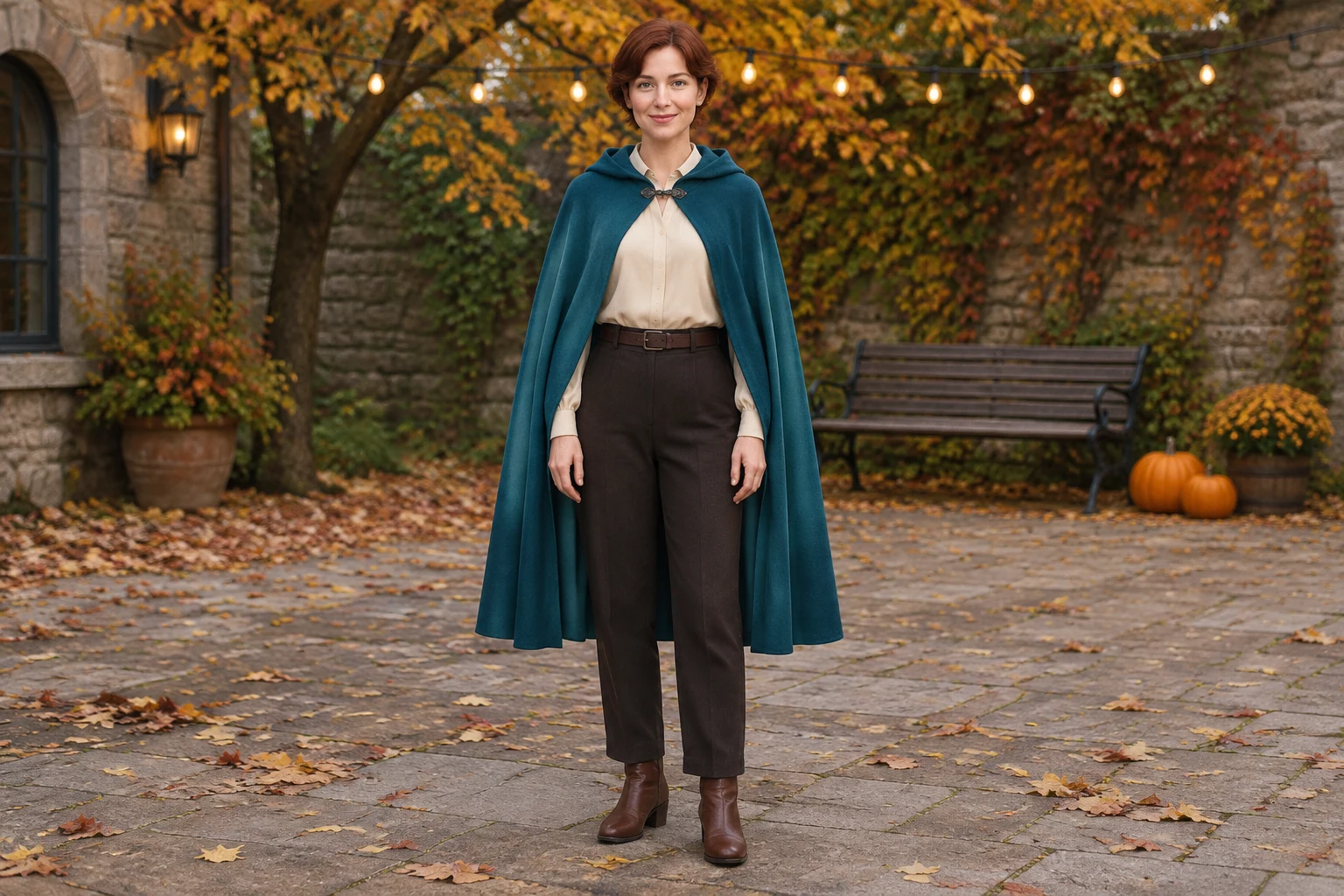
Halte die Bewegung so klein, dass sie in einem kurzen Clip gut erkennbar ist: zwei Seitwärtsschritte, ein sanftes Schulterwiegen, dann ein freundliches Winken. Gib eine einzelne Person, eine ruhige Kamera und eine einfache, durchgehende Aufnahme vor, damit die Bewegung wie eine einzige Begrüßung und nicht wie eine Abfolge unzusammenhängender Momente wirkt. Bitte darum, dass die Person in einer klaren Schlussposition zur Ruhe kommt. Freier Platz im Bild erleichtert es, später ein Datum, eine Adresse oder eine Partynachricht hinzuzufügen.
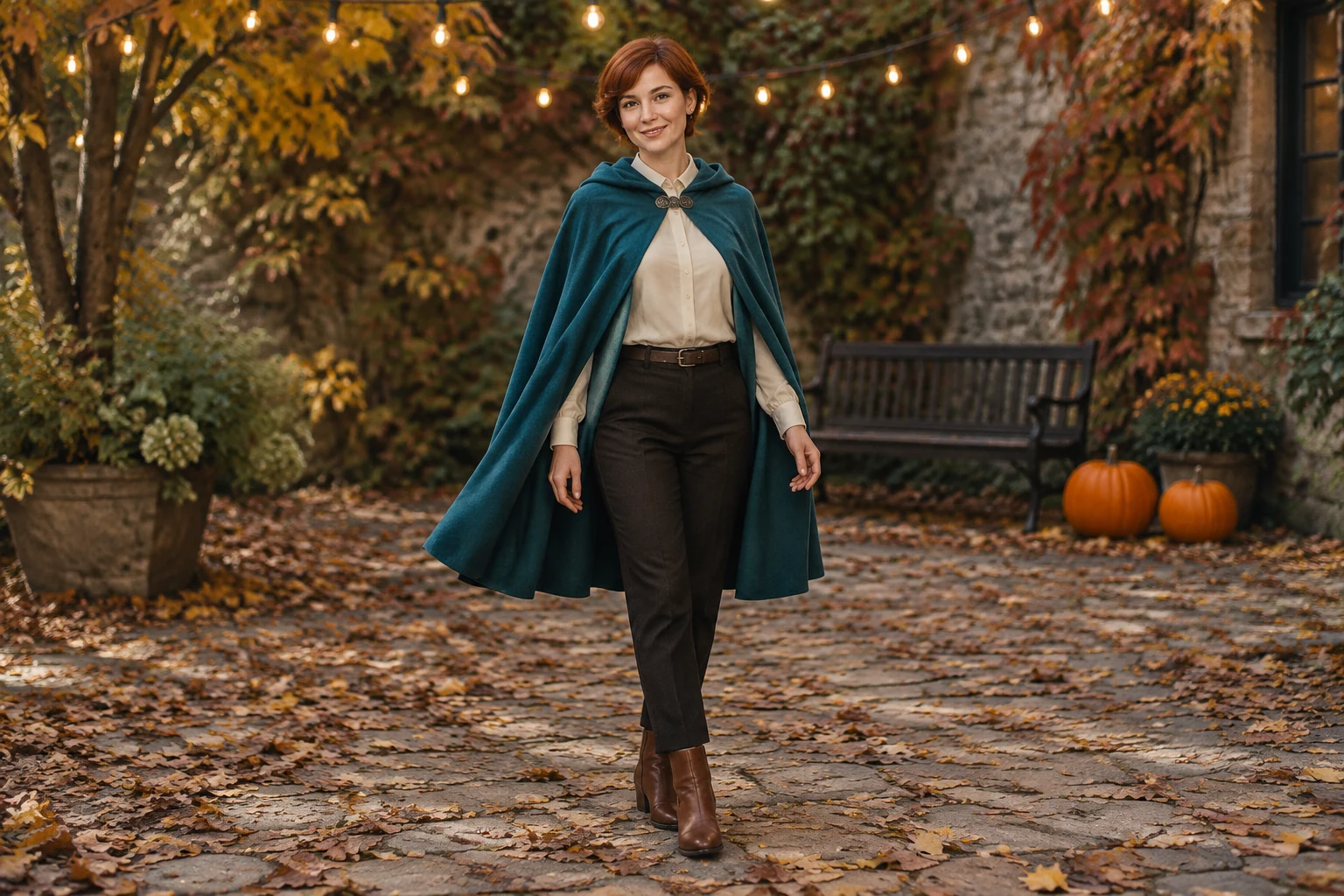
Text to Video erstellt anhand deines bearbeitbaren Prompts eine fiktive erwachsene Person; ein Foto ist nicht erforderlich. Image to Video beginnt mit einem vorbereiteten Kostümfoto einer erwachsenen Person und animiert diese tatsächliche Person in der hochgeladenen Szene. Achte darauf, dass sich der Prompt auf dezente Bewegung und den Erhalt von Identität, Gesicht, Haaren, Outfit, Körperproportionen und Hintergrund konzentriert. Der Modus kann kein Outfit ändern. Wenn du zuerst ein neues Kostümbild benötigst, verwende ein separates Bildtool und lade anschließend das vorbereitete Foto in Image to Video hoch.
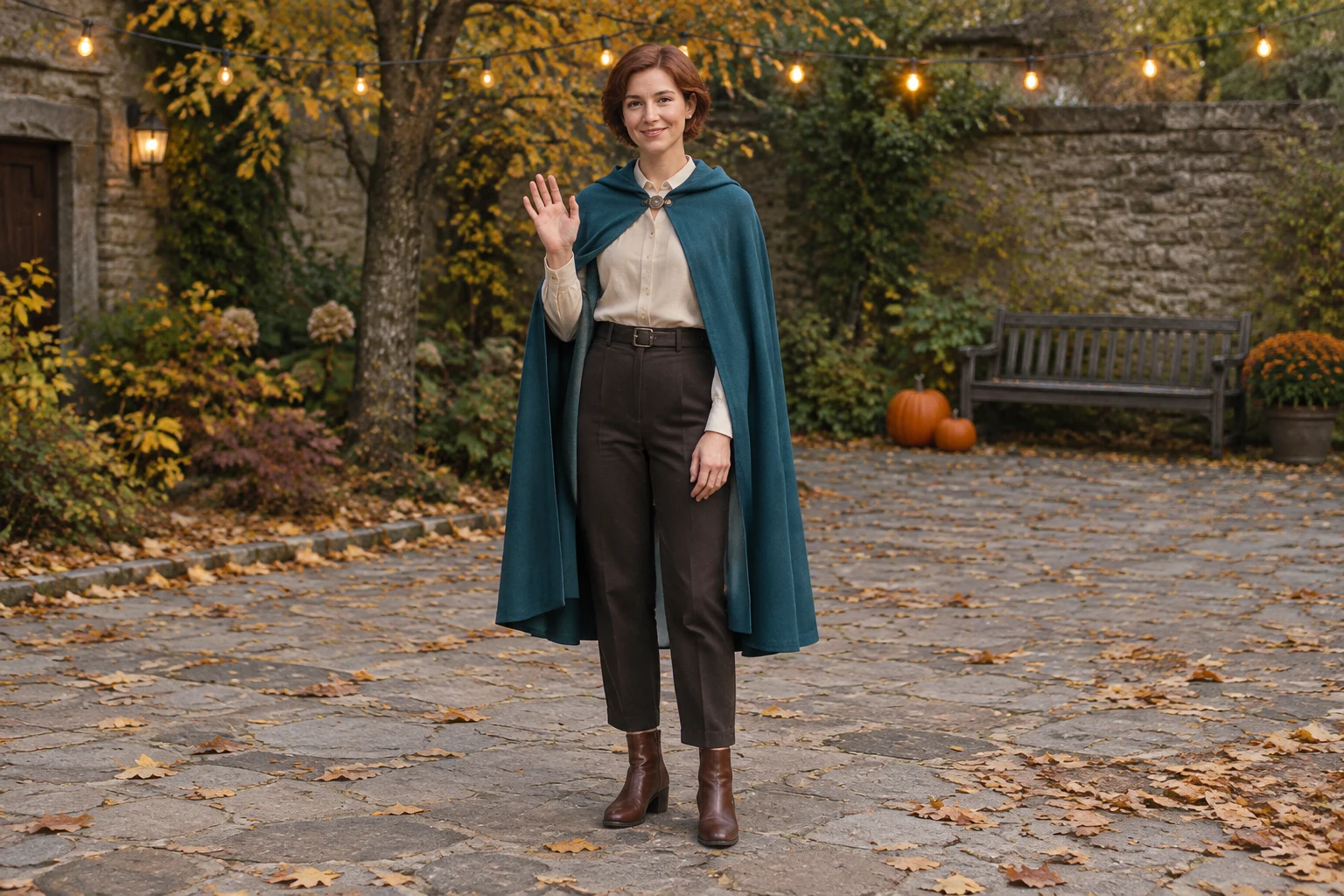
Die lautlose, neunsekündige Storyboard-Vorschau ist eine dreiteilige Diashow zur Planung, nicht der fertige Tanz. Nutze ihre Bilder, um die visuelle Abfolge zu prüfen: ein Seitwärtsschritt zum Auftakt, eine sanfte Bewegung und ein abschließendes Winken. So kannst du den Prompt verfeinern oder entscheiden, ob die Schlussposition genug freien Platz für eine Bildunterschrift lässt. Lege anschließend im Live-Bedienfeld Dauer, Seitenverhältnis, Auflösung und Audiooptionen für das gewünschte Video fest.
Nein. Text to Video erstellt anhand deines bearbeitbaren Prompts eine fiktive erwachsene Person.
Verwende ein vorbereitetes Kostümfoto einer erwachsenen Person. Der Modus bewahrt die tatsächliche Identität, das Aussehen, das Outfit und den Hintergrund der hochgeladenen Person.
Nein. Wenn du ein neues Outfit möchtest, erstelle zunächst mit einem Bildtool separat ein Bild und verwende dieses Foto anschließend als Referenz.
Es gibt keine spezielle Stilauswahl. Beschreibe Kostüm, Szene und Bewegung im bearbeitbaren Prompt.
Prüfe vor dem Start den neben „Generate“ angezeigten Kostenvoranschlag in Credits und verfolge anschließend den Status im Verlauf.
Nein, ein Original-Soundtrack ist nicht enthalten. Ausgewähltes Audio richtet sich nach den Optionen, die du im Live-Bedienfeld festlegst.
Entdecke Optionen zur Videoerstellung, mit denen sich Prompts oder Referenzen in Clips umwandeln lassen.
Bereite separat ein Kostümbild vor, bevor du es mit Image to Video animierst.
Entdecke ein anderes Videokonzept mit einem eindrucksvollen Zoomeffekt.
Entdecke eine andere thematische Richtung für ein generiertes Video.
kize.ai · Aktualisiert