KI-Bildgenerator
Öffne einen separaten Workflow, um Bilder anhand von Prompts zu erstellen.
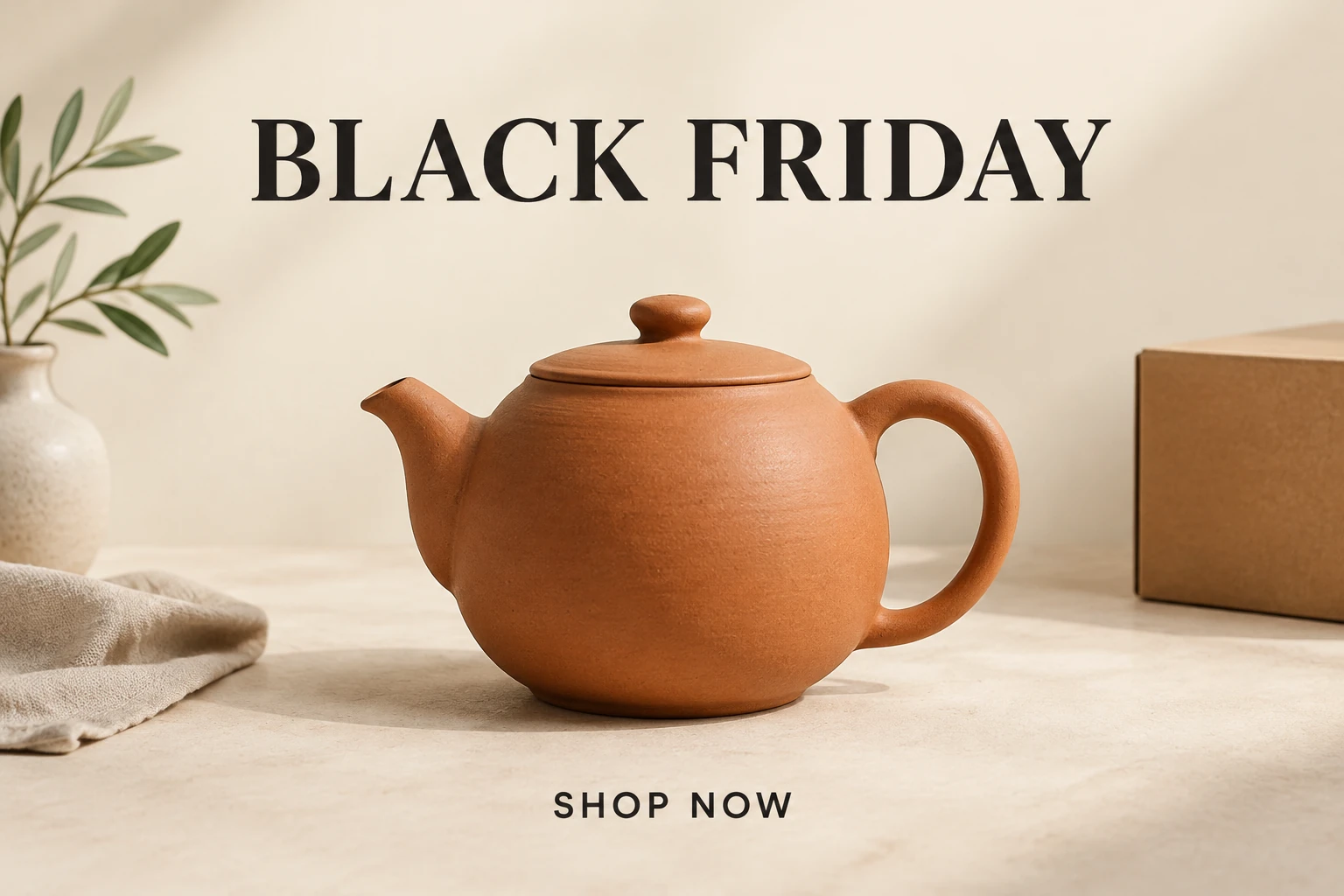
Mit einem Black-Friday-Poster-Maker kannst du ein Kampagnenmotiv entwerfen, bevor du Angebotsdetails hinzufügst. Nutze auf kize.ai Text to Image, um anhand eines bearbeitbaren Prompts ein fiktives, originelles Produktposter zu erstellen, oder Image to Image mit einem Foto deines echten Produkts. Dieser Leitfaden setzt auf warmes Elfenbein, Terrakotta und sanftes Schwarz sowie eine handwerkliche Keramikanmutung und viel Freiraum. Beschreibe zunächst das Produkt und das Layout und prüfe dann das Ergebnis. Füge nach dem Herunterladen bestätigte Angebote, Daten und eventuell erforderliche rechtliche Hinweise in deinem gewohnten Editor hinzu.
Nutze Text to Image für ein fiktives, originelles Produktposter; gib einen bearbeitbaren Prompt ein, ohne ein Foto hochzuladen. Nutze Image to Image für ein echtes Produkt; lade ein Foto hoch und gib einen bearbeitbaren Prompt ein, der beschreibt, wie es präsentiert werden soll. Dieser Modus passt das hochgeladene Produkt an – die Beispiel-Teekanne ersetzt es nicht.
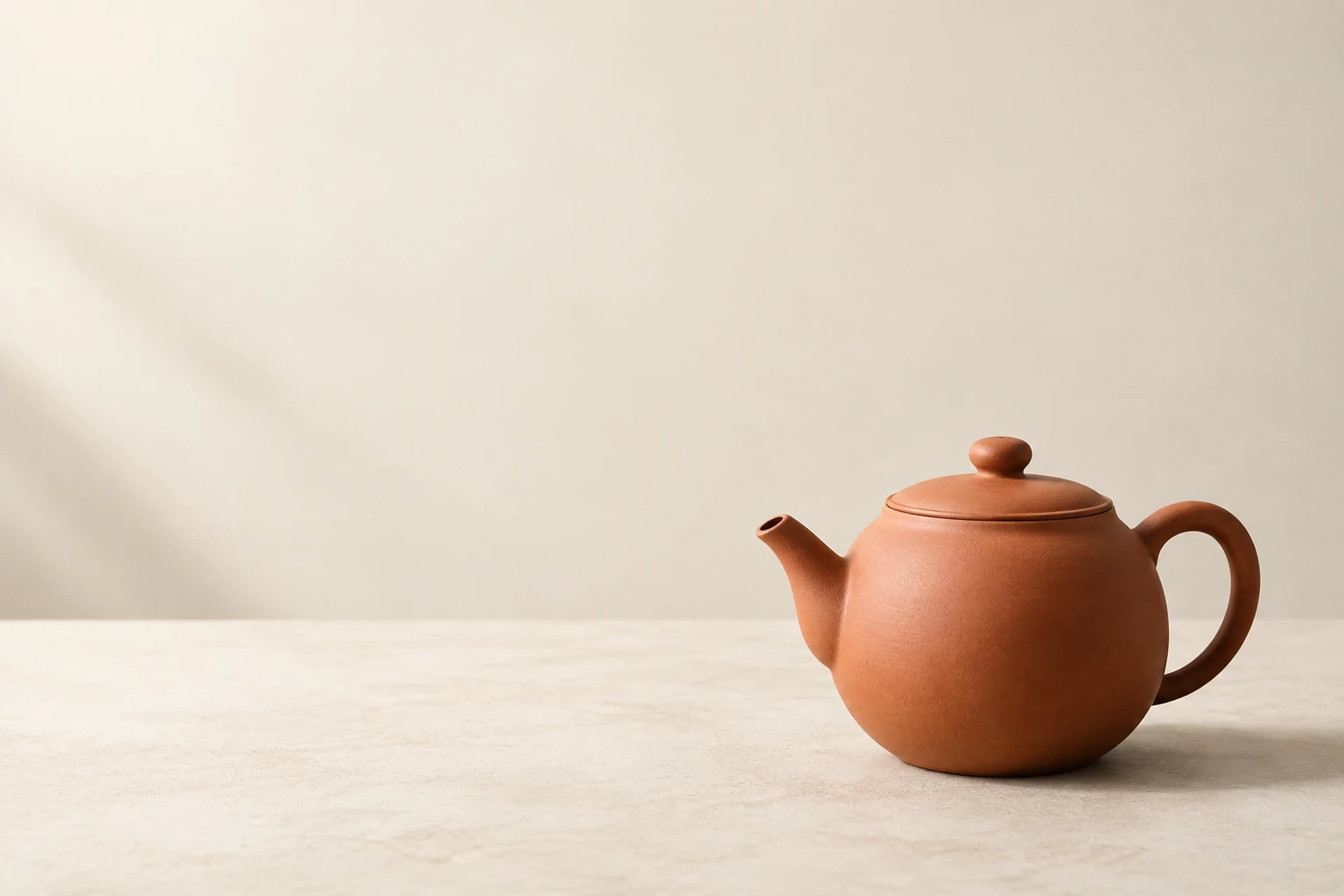
Wähle für Image to Image ein klares Foto, auf dem Umriss, Farbe und wichtige Kennzeichnungen des Produkts zu sehen sind. Schneide keine kleinen, aber charakteristischen Teile ab. Beschreibe das Layout direkt: Platziere das Produkt zum Beispiel rechts und lasse links eine große freie Fläche. Beschreibe den Stil im Prompt; es gibt keine eigene Stilvoreinstellung.
Benenne die gewünschten visuellen Elemente: warmes Elfenbein, Terrakotta, sanftes Schwarz, weiches Seitenlicht und einen dezenten Schlagschatten. Bitte um großzügige Ränder und genügend Freiraum für eine kurze Überschrift. Halte gewünschte Schriftzüge kurz und beachte, dass der Prompt das Bild steuert, aber keinen bearbeitbaren Text liefert.
Wähle aus den aktuellen Größen- und Seitenverhältnisoptionen von Seedream 5.5. Prüfe vor dem Start das beim Klick auf Generate angezeigte Credit-Angebot. Den Generierungsstatus kannst du im Verlauf prüfen. Kontrolliere Form, Anzahl, Farbe, Kennzeichnungen, Materialien und Schriftzüge des Produkts. Wenn ein Detail überarbeitet werden muss, ändere jeweils nur eine Prompt-Variable – etwa die Lichtrichtung oder die Platzierung des Produkts –, damit du erkennen kannst, was sich verändert hat.
Ein Ausverkaufsposter kann seine Botschaft vermitteln, ohne jede Ecke zu füllen. Bei einer Keramikkampagne lässt warmes Elfenbein dem Produkt Raum, Terrakotta greift das Material auf und sanftes Schwarz kann eine kurze Überschrift hervorheben. Der matte, abgerundete Körper des Beispiels, der geschwungene Henkel, der kurze Ausguss und der passende Deckel ergeben eine unverwechselbare Silhouette. Weiches Seitenlicht kann Form und Textur sichtbar machen, während ein sanfter Schatten den Gegenstand natürlich auf der Fläche ruhen lässt. Lasse sowohl um das Produkt als auch um den für den Kampagnentext vorgesehenen Bereich genügend freie Ränder.
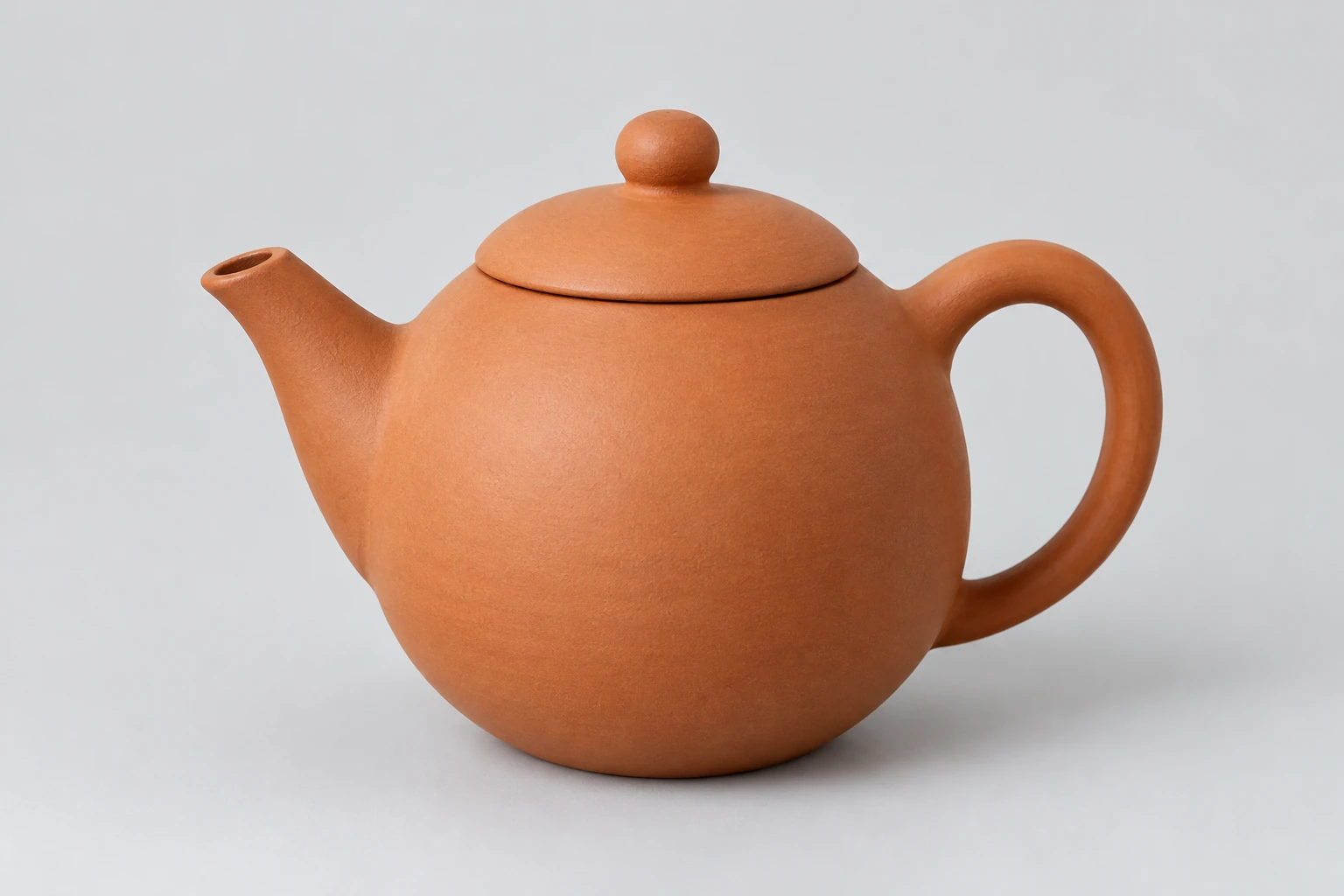
Text to Image eignet sich für ein originelles Konzept, wenn kein bestimmter Gegenstand gezeigt werden muss. Image to Image eignet sich für eine Kampagne auf Grundlage eines echten Produktfotos: Lade ein Bild hoch und bitte das Modell im Prompt, genau dieses Produkt anzupassen. Verwende ein Foto mit klar erkennbarem Umriss und sichtbaren charakteristischen Details. Vergleiche das Ergebnis nach der Generierung mit der Vorlage und prüfe Umriss, Kleinteile, Farbe, Anzahl, Etiketten und Materialien. Wenn sich ein Detail verändert, passe jeweils nur eine Prompt-Variable an und vergleiche das nächste Ergebnis mit demselben Foto.
Der Prompt kann die genauen kurzen Formulierungen „BLACK FRIDAY“ und „SHOP NOW“ anfordern. Prüfe jedoch deren Schreibweise und Erscheinungsbild im Bild. Füge präzise Schriftzüge nach dem Herunterladen in deinem gewohnten Editor hinzu. Trage dort auch das tatsächliche Händlerangebot, den Rabatt, die Daten und die Bedingungen ein und gleiche alles mit den freigegebenen Kampagnenangaben ab. Lasse genügend Rand und Freiraum, damit der endgültige Text passt, ohne das Produkt zu verdecken.
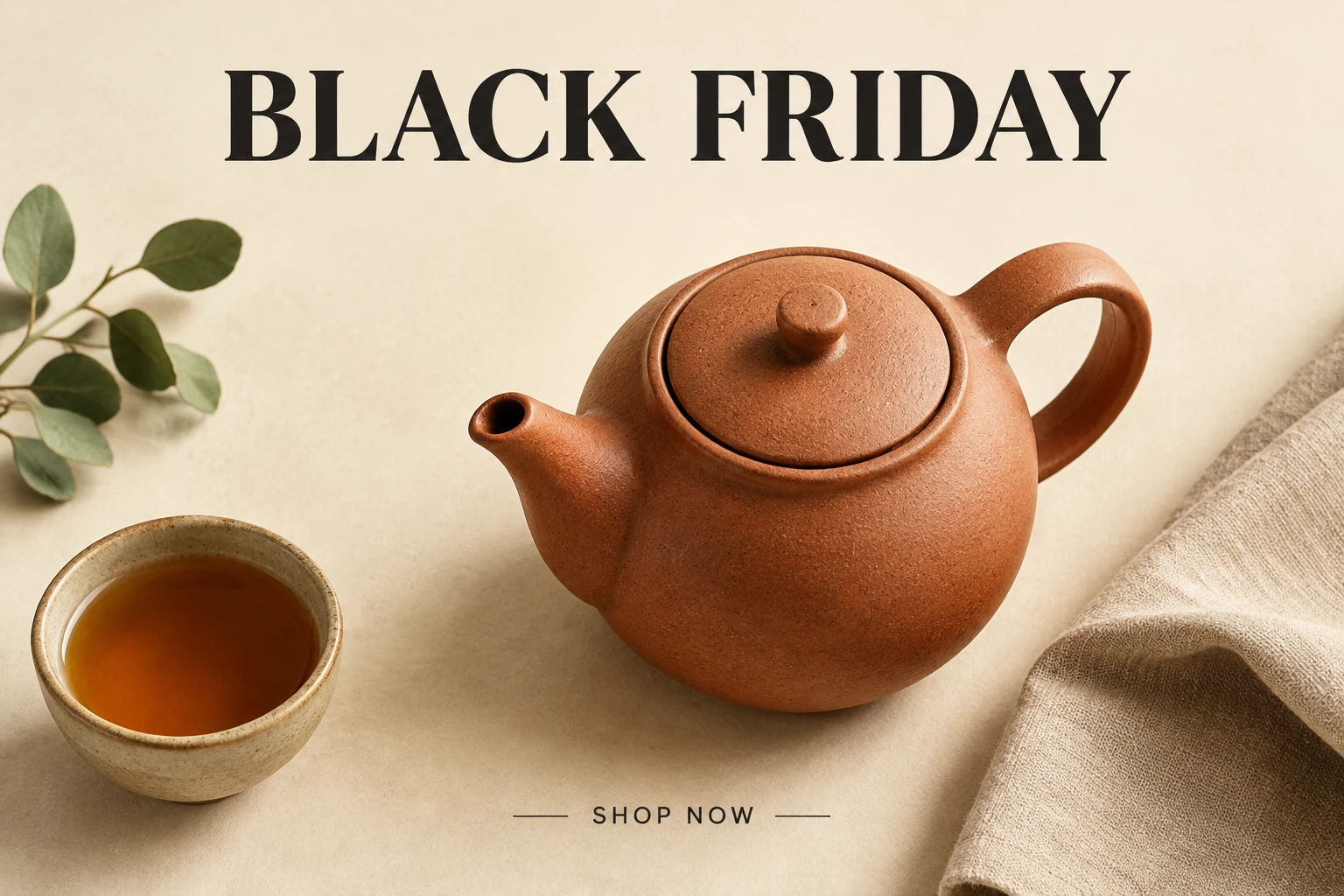
Prüfe das endgültige Bild vor der Veröffentlichung in den tatsächlichen Abmessungen und an der vorgesehenen Platzierung. Kontrolliere den Ausschnitt, die Ränder, die Produktdetails, die Schreibweise der Überschrift, die Angebotsbedingungen und die Lesbarkeit in der Anzeigegröße. Prüfe für den Druck die Abmessungen und Bildqualität, die dein gewähltes Produktionsverfahren erfordert; bei einer Bildschirmplatzierung sieh dir das Bild in der vorgesehenen Größe an. Der Generator bietet aktuelle Größen- und Seitenverhältnisoptionen, die abschließende Vorbereitung erfolgt jedoch in deinen gewohnten Bearbeitungs- und Produktionswerkzeugen.
Der Zugriff hängt von den Credits und Angeboten ab, die derzeit für dein Konto verfügbar sind. Prüfe vor dem Start das aktuelle, beim Klick auf Generate angezeigte Credit-Angebot und deinen Kontostand; ein bestimmtes kostenloses Guthaben ist nicht garantiert.
Image to Image verwendet ein hochgeladenes Produktfoto zusammen mit einem bearbeitbaren Prompt. Text to Image verwendet einen bearbeitbaren Prompt und erfordert oder akzeptiert in diesem Modus keinen Upload. Achte beim Keramikbeispiel darauf, dass der ganze Henkel und der Ausguss sichtbar sind.
Wähle die gewünschten aktuellen Seedream-5.5-Einstellungen und prüfe das beim Klick auf Generate angezeigte Credit-Angebot. Vergleiche das aktuelle Angebot vor der Generierung mit deinem Kontostand.
Die Wartezeit variiert. Prüfe den Generierungsstatus im Verlauf, statt von einer festen Fertigstellungszeit auszugehen.
Prüfe alle generierten Schriftzüge und füge dann die endgültige Überschrift in deinem gewohnten Editor hinzu oder korrigiere sie dort. Trage den tatsächlichen Rabatt, die Daten, Bedingungen und erforderlichen rechtlichen Angaben ein und gleiche sie vor der Veröffentlichung mit den freigegebenen Händlerangaben ab.
Prüfe das Bild mit deinen gewohnten Bearbeitungs- und Produktionswerkzeugen in der vorgesehenen Platzierung und den tatsächlichen Abmessungen. Kontrolliere Ausschnitt, Ränder, Lesbarkeit und Bildqualität anhand der Anforderungen für die jeweilige Verwendung auf dem Bildschirm oder im Druck; der Workflow verspricht keinen Vektor- oder Druck-PDF-Export.
Öffne einen separaten Workflow, um Bilder anhand von Prompts zu erstellen.
Entdecke ein separates bildbasiertes Schriftkonzept.
Entdecke einen separaten Workflow zur Bilderstellung mit einer anderen kreativen Ausrichtung.
Entdecke einen separaten Video-Workflow für ein anderes Kampagnenformat.
kize.ai · Aktualisiert