Gerador de imagens com IA
Abra um fluxo de trabalho separado para criar imagens a partir de prompts.

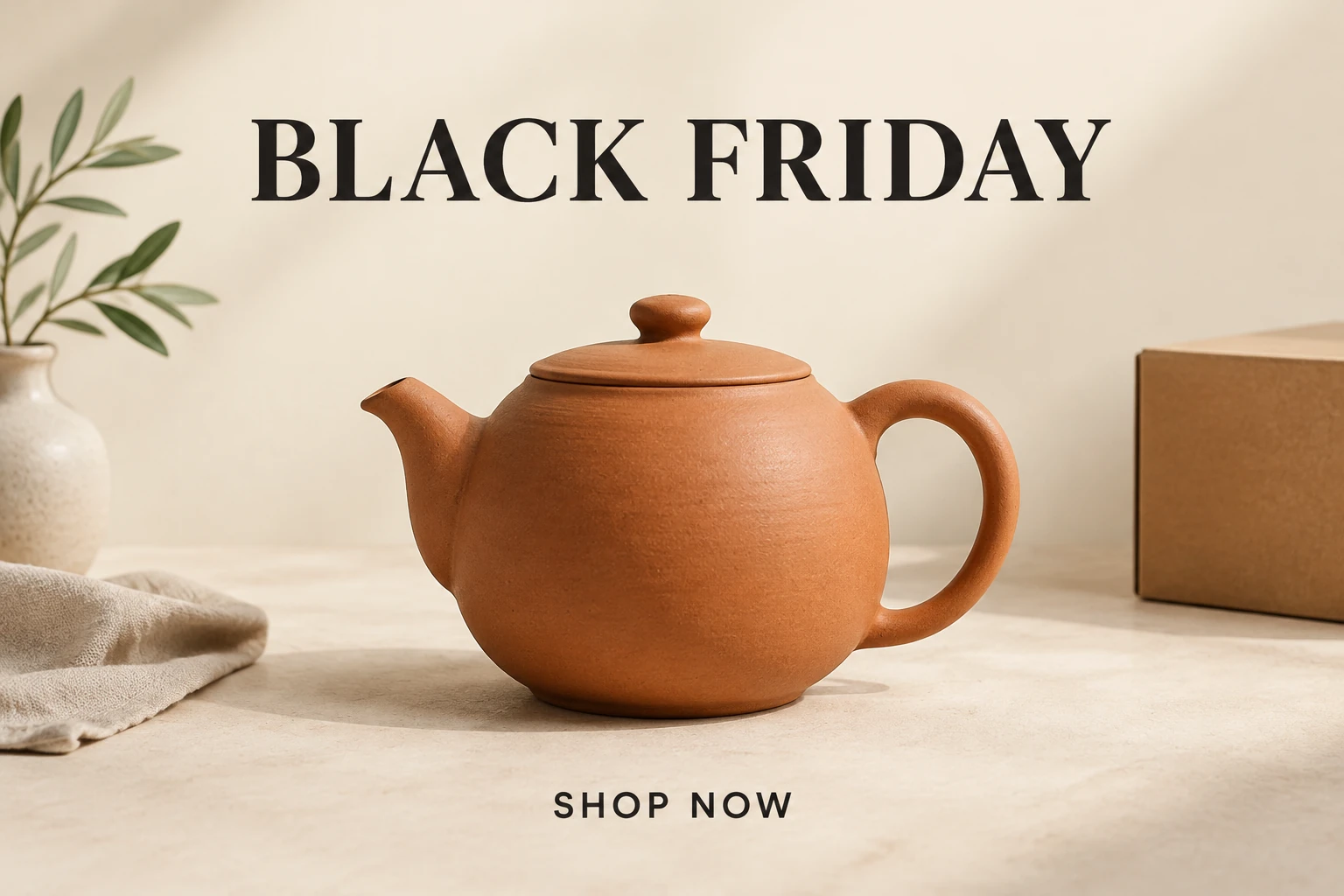
Um Criador de cartazes de BLACK FRIDAY ajuda você a explorar um visual para a campanha antes de adicionar os detalhes da promoção. No kize.ai, use Text to Image para criar um cartaz original de produto fictício com um prompt editável, ou use Image to Image com uma foto do seu produto real. Este guia se concentra em marfim quente, terracota e preto suave, com um toque de cerâmica artesanal e bastante espaço em branco. Comece descrevendo o produto e a composição e, em seguida, examine o resultado. Depois de baixar a imagem, adicione as ofertas e datas confirmadas e qualquer texto legal obrigatório no editor que você costuma usar.
Use Text to Image para criar um cartaz original de produto fictício; insira um prompt editável, sem enviar fotos. Use Image to Image para um produto real; envie uma foto e insira um prompt editável que descreva como apresentá-lo. Esse modo adapta o item enviado — o bule do exemplo não o substitui.
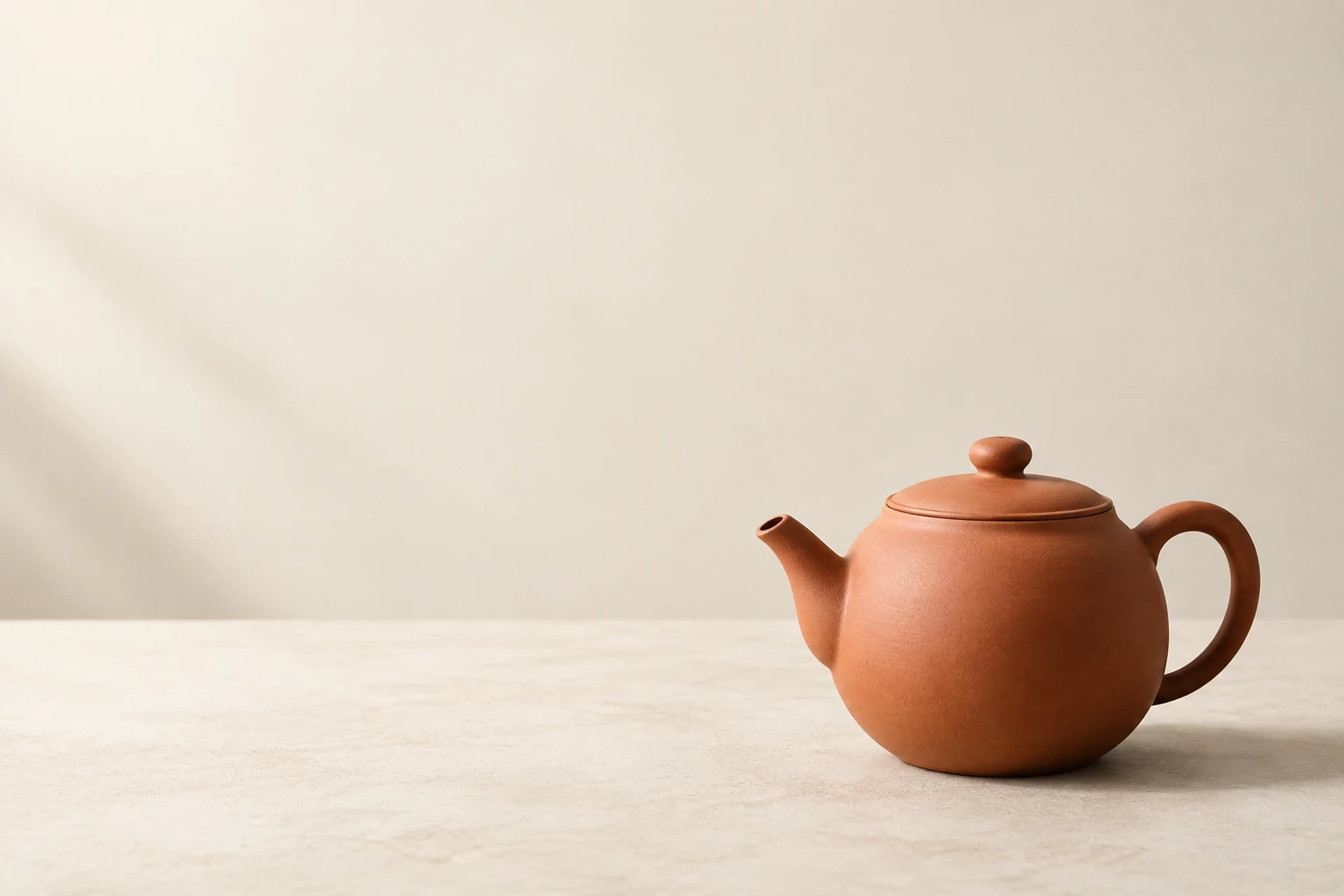
Para Image to Image, escolha uma foto nítida que mostre o contorno, a cor e os detalhes importantes do produto. Evite cortar partes pequenas, mas características. Descreva a composição diretamente: por exemplo, coloque o item à direita e reserve uma grande área vazia à esquerda. Descreva o estilo no prompt; não há predefinição de estilo dedicada.
Nomeie os elementos visuais que você quer: marfim quente, terracota, preto suave, iluminação lateral delicada e uma sombra suave que dê sensação de apoio. Peça margens amplas e espaço aberto suficiente para um título curto. Mantenha as letras solicitadas curtas e lembre-se de que o prompt orienta a imagem, mas não fornece texto editável.
Selecione entre as opções atuais de tamanho e proporção do Seedream 5.5. Confira a cotação de créditos exibida pelo botão Generate antes de começar. Acompanhe o status da geração em History. Examine o formato, a quantidade, a cor, os detalhes, os materiais e as letras do produto. Se um detalhe precisar de ajustes, altere uma variável do prompt por vez — como a direção da luz ou o posicionamento do produto — para poder avaliar o que mudou.
Um cartaz promocional pode transmitir sua mensagem sem preencher todos os cantos. Para uma campanha de cerâmica, o marfim quente dá espaço ao produto, a terracota faz eco ao material e o preto suave pode destacar um título curto. O corpo arredondado e fosco, a alça curva, o bico curto e a tampa ajustada do exemplo criam uma silhueta reconhecível. Uma iluminação lateral suave pode revelar a forma e a textura, enquanto uma sombra delicada ajuda o objeto a parecer apoiado naturalmente na superfície. Deixe margens livres ao redor do produto e do espaço reservado ao texto da campanha.
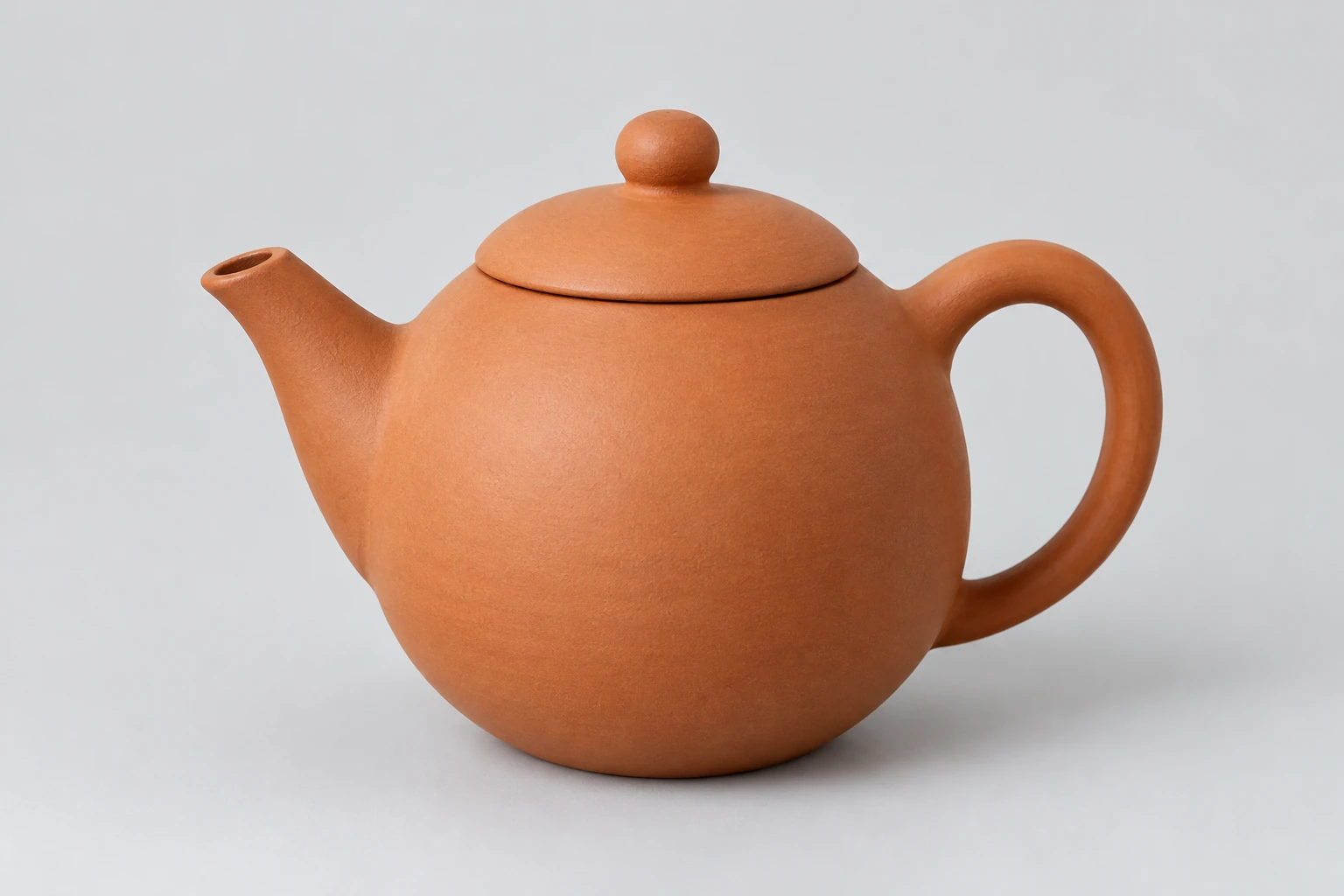
Text to Image é adequado para um conceito original quando você não precisa mostrar um item específico. Image to Image é adequado para uma campanha baseada na foto de um produto real: envie uma imagem e peça ao modelo, por meio de um prompt, que adapte esse produto real. Use uma foto com contorno nítido e detalhes característicos visíveis. Depois da geração, compare o resultado com a imagem de origem e confira o contorno, as peças pequenas, a cor, a quantidade, os rótulos e os materiais. Se algum detalhe mudar, ajuste uma variável do prompt por vez e compare o próximo resultado com a mesma foto.
O prompt pode pedir as frases curtas exatas “BLACK FRIDAY” e “SHOP NOW”, mas confira a ortografia e a aparência delas na imagem. Depois de baixar a imagem, adicione o texto final preciso no editor que você costuma usar. Insira também a oferta real do vendedor, o desconto, as datas e as condições, e confira cada informação com os dados aprovados da campanha. Deixe margem e espaço aberto suficientes para que o texto final caiba sem cobrir o produto.
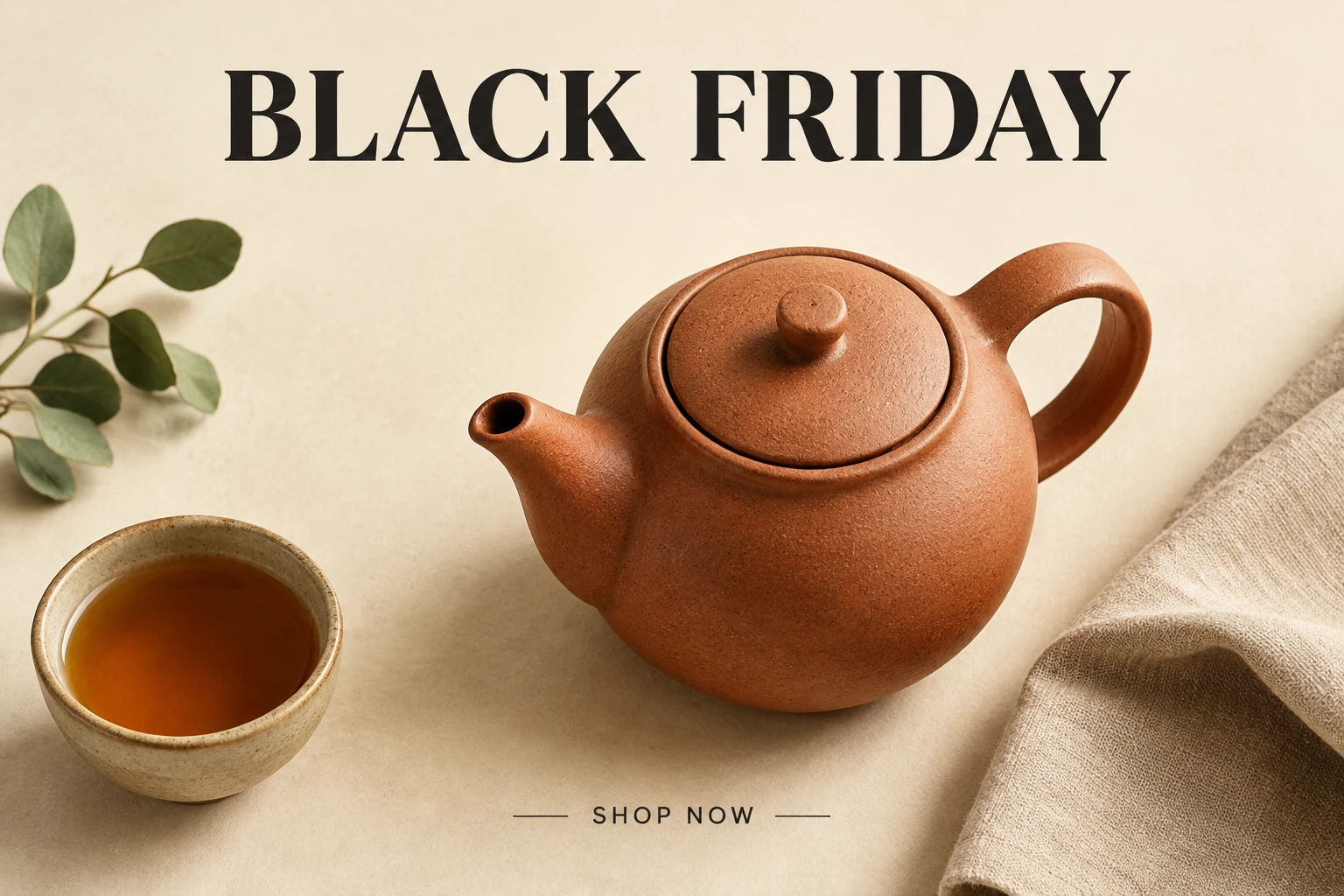
Antes de publicar, confira a imagem final nas dimensões e no local de uso pretendidos. Verifique o corte, as margens, os detalhes do produto, a ortografia do título, as condições da oferta e a legibilidade no tamanho de exibição. Para impressão, confira as dimensões e a qualidade de imagem exigidas pelo processo de produção escolhido; para uso em tela, visualize o arquivo no tamanho previsto. O gerador oferece as opções atuais de tamanho e proporção, mas a preparação final deve ser feita nas ferramentas de edição e produção que você costuma usar.
O acesso depende dos créditos e das ofertas disponíveis atualmente para sua conta. Antes de começar, confira a cotação de créditos atual exibida pelo botão Generate e o saldo atual da sua conta; não há garantia de uma quantidade gratuita específica.
Image to Image usa uma foto de produto enviada e um prompt editável. Text to Image usa um prompt editável e não requer nem aceita envios nesse modo. No exemplo de cerâmica, mantenha a alça inteira e o bico visíveis.
Escolha as configurações atuais do Seedream 5.5 que deseja e confira a cotação de créditos exibida pelo botão Generate. Compare essa cotação atual com o saldo da sua conta antes de gerar.
O tempo de espera varia. Confira o status da geração em History em vez de contar com um prazo fixo de conclusão.
Confira qualquer texto gerado e, em seguida, adicione ou corrija o título final no editor que você costuma usar. Antes de publicar, insira e confira o desconto real, as datas, as condições e os detalhes legais obrigatórios com base nas informações aprovadas pelo vendedor.
Use as ferramentas de edição e produção que você costuma usar para conferir a imagem no local de uso e nas dimensões reais pretendidos. Verifique o corte, as margens, a legibilidade e a qualidade da imagem conforme os requisitos para uso em tela ou impressão; o fluxo de trabalho não promete exportação vetorial nem em PDF para impressão.
Abra um fluxo de trabalho separado para criar imagens a partir de prompts.
Explore um conceito tipográfico distinto baseado em imagem.
Explore um fluxo de trabalho separado para criar imagens, com uma direção criativa diferente.
Explore um fluxo de trabalho separado para vídeos em outro formato de campanha.
kize.ai · Atualizado