Poznaj kierunek wizualny, zanim dostosujesz przekaz do własnych szczegółów.
Historia
Kreator ulotek szkolnych Kize pomaga dać uczniom lub rodzinom jasny powód do udziału. Użyj Kize na dzień otwarty, spotkanie koła, festyn szkolny lub zawiadomienie dla rodziców. Wyjaśnij docelowych odbiorców i potrzebne działanie, a następnie wybierz styl odpowiedni do wieku.
Przygotuj zwięzłą informację zawierającą dane, których odbiorca naprawdę potrzebuje.
Przygotuj nazwę szkoły lub klubu, docelową klasę, aktywność, datę, miejsce i działanie wymagane od odbiorców. Potwierdź treść z odpowiedzialnym organizatorem przed użyciem oficjalnego logo.
Sprawdź długie nazwy szkół pod kątem brakujących liter.
Uczyń aktywność zrozumiałą bez polegania na drobnym tekście w ilustracji.
Nie umieszczaj danych osobowych uczniów na publicznych obrazach promocyjnych.
Jak utworzyć ulotkę szkolną
Układ ilustracyjny: nazwiska, daty, lokalizacje i ceny to przykładowe dane. Zachowaj jedno jasne wezwanie do działania.
1. Wybierz tekst lub referencję
Wybierz opcję Text to Image, aby zacząć od słów bez przesyłania pliku. W przypadku kompozycji opartej na referencji wybierz opcję Image to Image i dostępny model, który ją obsługuje, a następnie dodaj jedno odpowiednie zdjęcie.
2. Zastąp przykładowe szczegóły
Edytuj początkowy prompt, wpisując własny nagłówek, daty, ofertę i wezwanie do kontaktu. Opisz jeden styl wizualny. Poproś o czytelne odstępy i umieść dokładne brzmienie w cudzysłowie.
3. Sprawdź wycenę i wygeneruj
Wybierz spośród proporcji i parametrów dostępnych dla wybranego modelu. Przeczytaj aktualną wycenę kredytów i saldo, a następnie wyślij, gdy opis będzie gotowy.
4. Sprawdź i pobierz
Śledź zadanie w History. Sprawdź pisownię, liczby, szczegóły zdjęcia i przycięcie przed użyciem opcji pobierania. Nowa generacja lub obsługiwana edycja obrazu może ulepszyć wynik; przed wysłaniem sprawdź kolejną wycenę.
Wybierz przydatny kierunek
Sprawdź projekt w docelowym rozmiarze wyświetlania przed udostępnieniem.
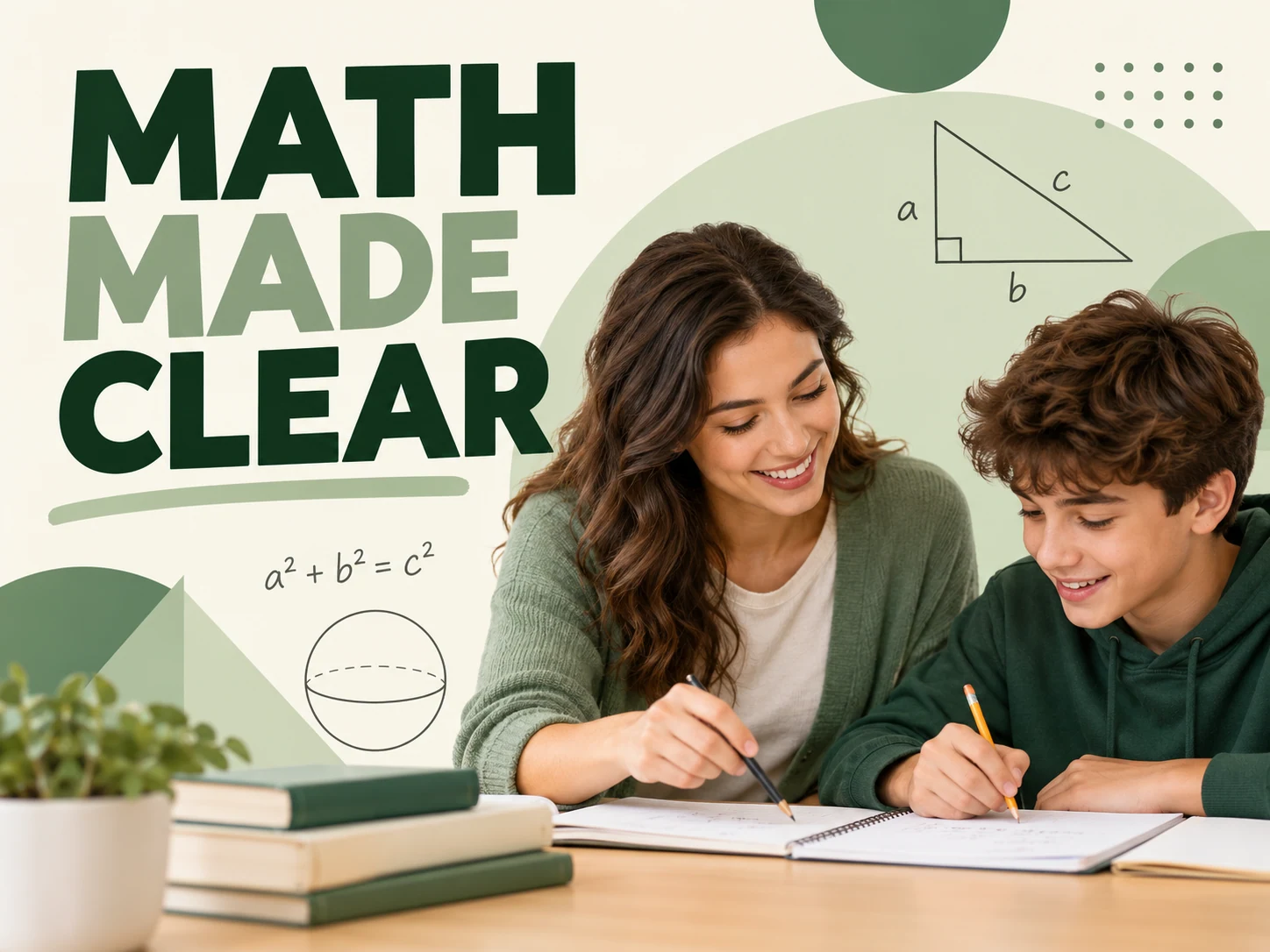
Dzień otwarty
Przedstaw wydarzenie, docelowe rodziny i instrukcje dołączenia, nie zapełniając ulotki pełnym harmonogramem.
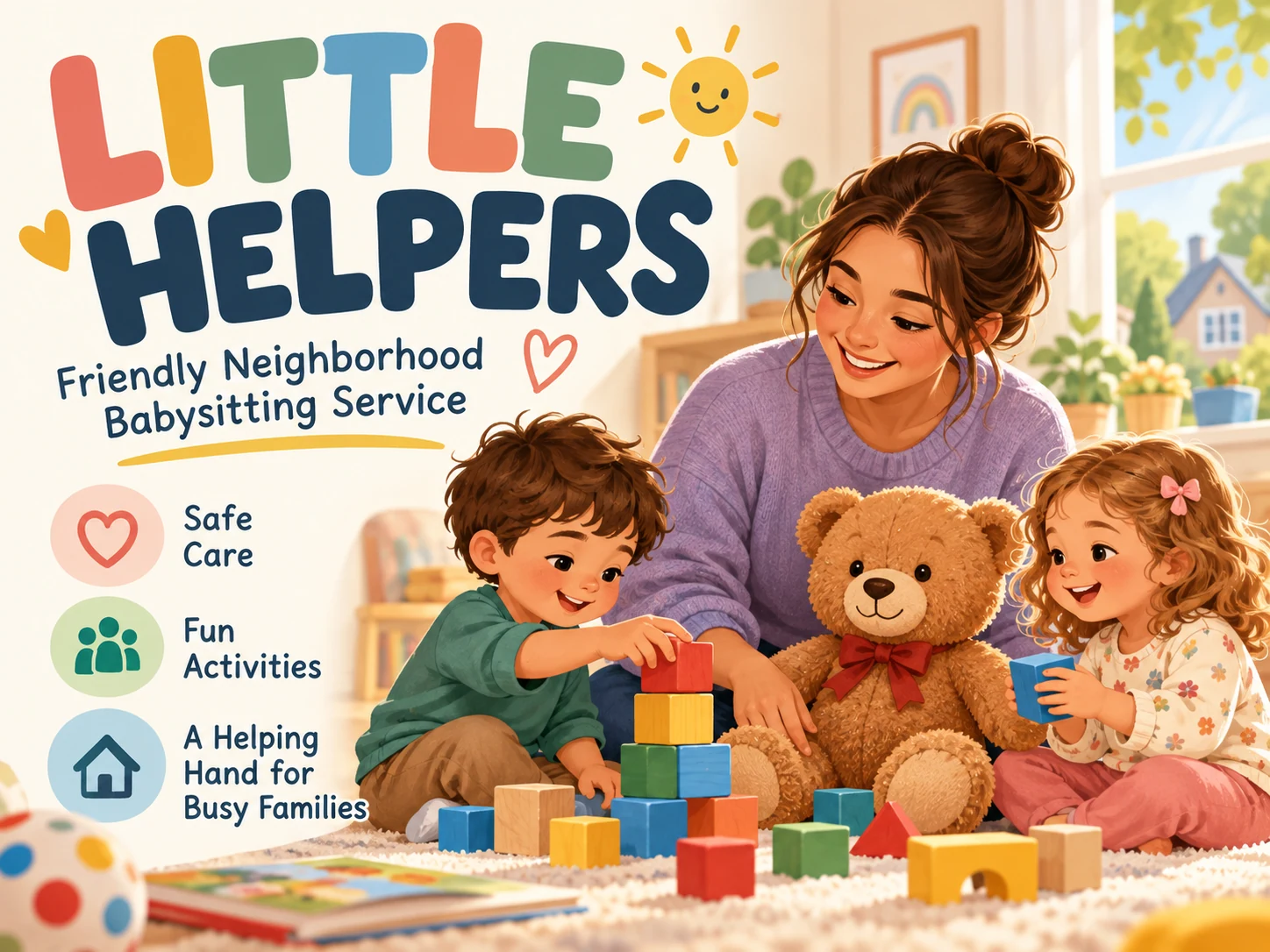
Zajęcia pozalekcyjne
Pokaż aktywność i docelową grupę wiekową, a następnie podaj jedno proste działanie zapisowe.
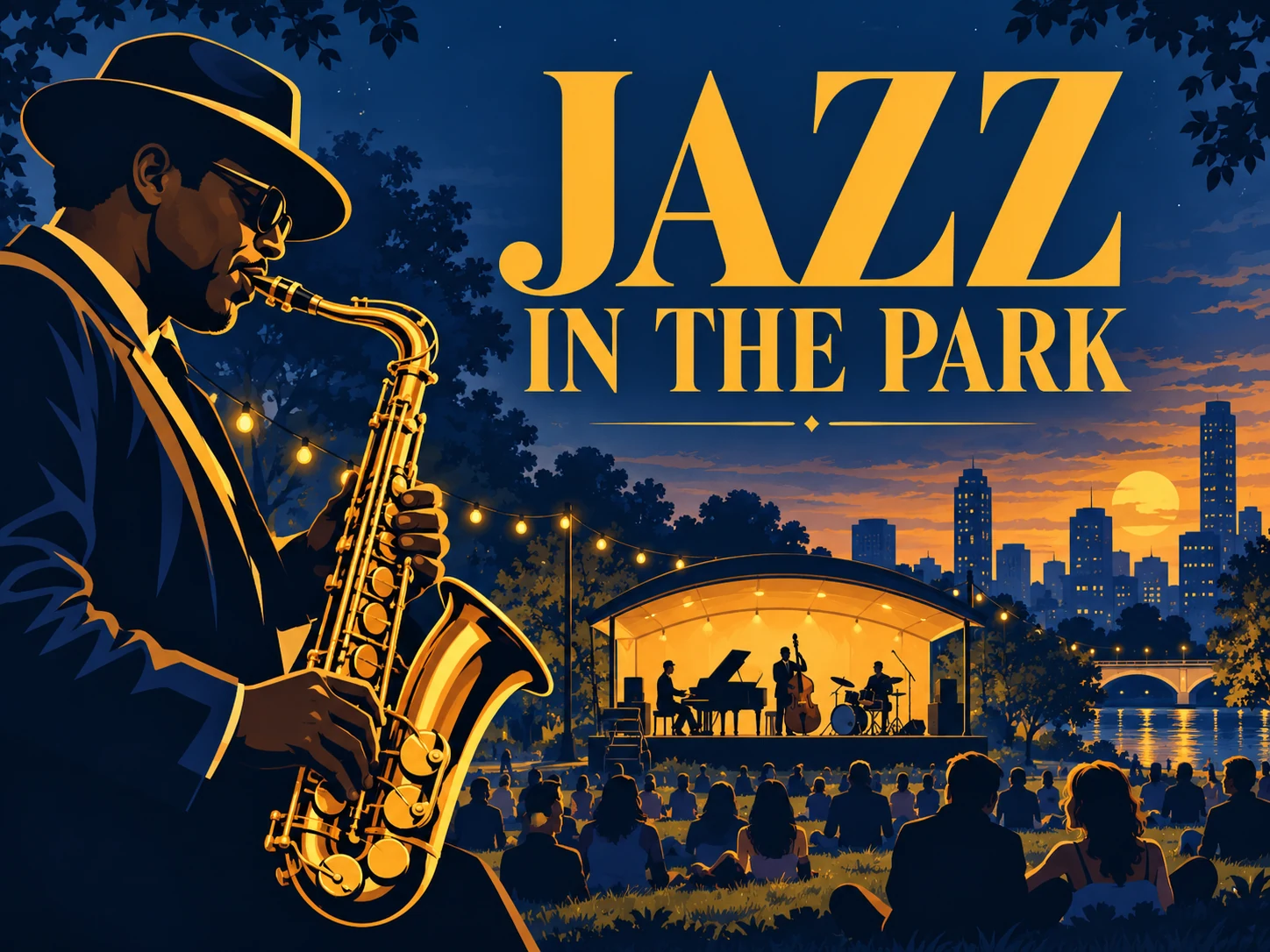
Szkolny festyn
Zachowaj równowagę między radosną ilustracją a czytelną datą, miejscem i danymi kontaktowymi organizatora.
Zadbaj o wiarygodność szczegółów
W przypadku szkolnego zawiadomienia czytelność jest użyteczniejsza niż gęsta dekoracja. Zadbaj o czytelność instrukcji dla rodzin, docelowej grupy wiekowej i terminu odpowiedzi, a zdjęcia dzieci używaj tylko za odpowiednią zgodą.
Pobrany plik to obraz, a nie warstwowy plik projektu. Przed drukiem potwierdź rzeczywiste wymiary w pikselach. Jeśli potrzebujesz dokładnego finalnego składu tekstu, dodaj lub popraw końcowy tekst w odpowiednim edytorze. Nie polegaj na kodzie QR narysowanym przez AI jako działającym linku.
Pytania o ulotki szkolne
Co tworzy to narzędzie?
Tworzy obraz ulotki szkolnej na podstawie Twojego opisu lub obsługiwanego materiału referencyjnego. Przedstaw wydarzenie, docelowe rodziny i instrukcje zapisu, nie zapełniając ulotki pełnym harmonogramem.
Czy muszę przesłać zdjęcie?
Do funkcji Tekst na obraz nie trzeba zdjęcia. Funkcja Obraz na obraz wykorzystuje materiał referencyjny, gdy wybrany model go obsługuje. Przesyłaj materiał skupiony na obiekcie, który chcesz zachować.
Czy mogę wypróbować za darmo?
Sprawdź kredyty dostępne na Twoim obecnym koncie lub w przeglądarce gościa. Generowanie zużywa wyświetlaną wycenę kredytów; przygotowanie opisu nie powoduje płatnego generowania. Nie zakładaj, że dostępna jest bezpłatna pula.
Ile kosztuje ulotka?
Bieżąca wycena zależy od wybranego modelu i ustawień. Sprawdź wycenę przed każdym zatwierdzeniem, także przy nowej wersji lub edycji materiału referencyjnego.
Ile trwa utworzenie obrazu?
Sprawdź status przesłanego zadania i wszelkie szacunki wyświetlane w sekcji Historia. Czas przetwarzania zależy od modelu, ustawień i kolejki; nie ma stałego czasu ukończenia dla każdej ulotki.
Czy mogę zmienić tekst po wygenerowaniu?
Możesz zmienić opis i utworzyć kolejną wersję lub użyć dostępnego modelu do edycji materiału referencyjnego. Wynik nie zawiera niezależnie edytowalnych warstw tekstu. Za każdym razem sprawdzaj nazwy, liczby i pisownię.
Użyj edytowalnego promptu początkowego, aby opisać ulotkę szkolną. Zachowaj najważniejsze informacje w zwięzłej formie, wybierz dostępny model i sprawdź wycenę przed wygenerowaniem.