AI 이미지 생성기
프롬프트로 이미지를 만드는 별도의 작업 방식을 이용해 보세요.

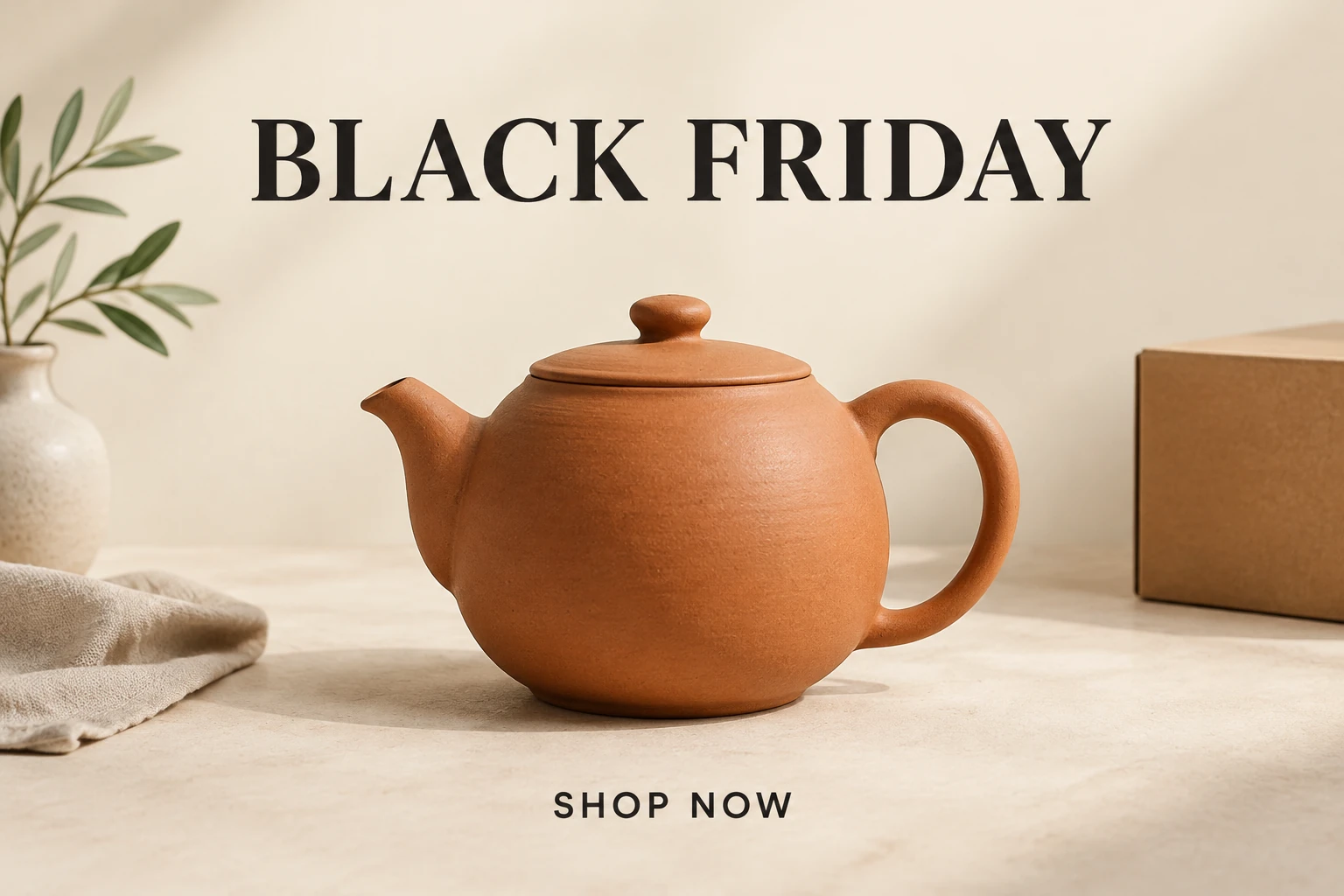
블랙 프라이데이 포스터 메이커를 사용하면 세일 정보를 추가하기 전에 캠페인 비주얼을 구상해 볼 수 있습니다. kize.ai에서 텍스트를 이미지로를 사용하면 수정 가능한 프롬프트로 가상의 독창적인 제품 포스터를 만들 수 있고, 이미지를 이미지로를 사용하면 실제 제품 사진 한 장을 활용할 수 있습니다. 이 가이드는 따뜻한 아이보리, 테라코타, 부드러운 블랙을 조합하고, 수제 도자기 느낌과 넉넉한 여백을 살리는 데 중점을 둡니다. 먼저 제품과 레이아웃을 설명한 다음 결과를 살펴보세요. 다운로드한 후 평소 사용하는 편집기에서 확인된 혜택, 날짜, 필요한 법적 문구를 추가하세요.
가상의 독창적인 제품 포스터에는 텍스트를 이미지로를 사용하세요. 사진을 업로드하지 않고 수정 가능한 프롬프트를 입력하면 됩니다. 실제 제품에는 이미지를 이미지로를 사용하세요. 사진 한 장을 업로드하고 제품을 어떻게 표현할지 설명하는 수정 가능한 프롬프트를 입력합니다. 이 모드는 업로드한 제품을 바탕으로 이미지를 조정합니다. 예시의 찻주전자로 제품을 대체하지 않습니다.
이미지를 이미지로를 사용할 때는 제품의 윤곽, 색상, 중요한 표시가 잘 보이는 선명한 사진 한 장을 고르세요. 작지만 제품을 특징짓는 부분이 잘려 나가지 않게 하세요. 구도를 직접 설명하세요. 예를 들어 제품을 오른쪽에 두고 왼쪽에 넓은 빈 공간을 남기도록 요청할 수 있습니다. 스타일은 프롬프트에 작성하세요. 전용 스타일 프리셋은 없습니다.
원하는 시각적 요소를 지정하세요. 따뜻한 아이보리, 테라코타, 부드러운 블랙, 은은한 측면 조명, 자연스럽게 바닥에 드리운 부드러운 그림자 등을 들 수 있습니다. 여백을 넉넉하게 두고 짧은 헤드라인이 들어갈 빈 공간을 충분히 확보하도록 요청하세요. 요청하는 문구는 짧게 유지하고, 프롬프트는 이미지 생성을 안내할 뿐 편집 가능한 글자를 제공하지 않는다는 점을 기억하세요.
현재 제공되는 Seedream 5.5의 크기 및 화면 비율 옵션 중에서 선택하세요. 생성을 시작하기 전에 Generate에 표시된 크레딧 견적을 확인하세요. History에서 생성 상태를 확인하세요. 제품의 형태, 개수, 색상, 표시, 소재, 문구를 살펴보세요. 한 가지 세부 사항만 수정하면 된다면 조명 방향이나 제품 위치처럼 프롬프트 변수를 한 번에 하나씩 바꾸어 변경 사항을 판단할 수 있게 하세요.
세일 포스터는 모든 구석을 채우지 않아도 메시지를 전달할 수 있습니다. 도자기 캠페인에서는 따뜻한 아이보리로 제품 주변에 여유를 두고, 테라코타로 소재의 느낌을 살리며, 부드러운 블랙으로 짧은 헤드라인을 강조할 수 있습니다. 예시의 무광택 둥근 몸체, 곡선형 손잡이, 짧은 주둥이, 꼭 맞는 뚜껑이 알아보기 쉬운 실루엣을 만듭니다. 은은한 측면 조명은 형태와 질감을 드러내고, 부드러운 그림자는 물체가 표면 위에 자연스럽게 놓인 듯한 느낌을 줍니다. 제품과 캠페인 문구를 넣을 공간 모두에 여백을 충분히 남기세요.
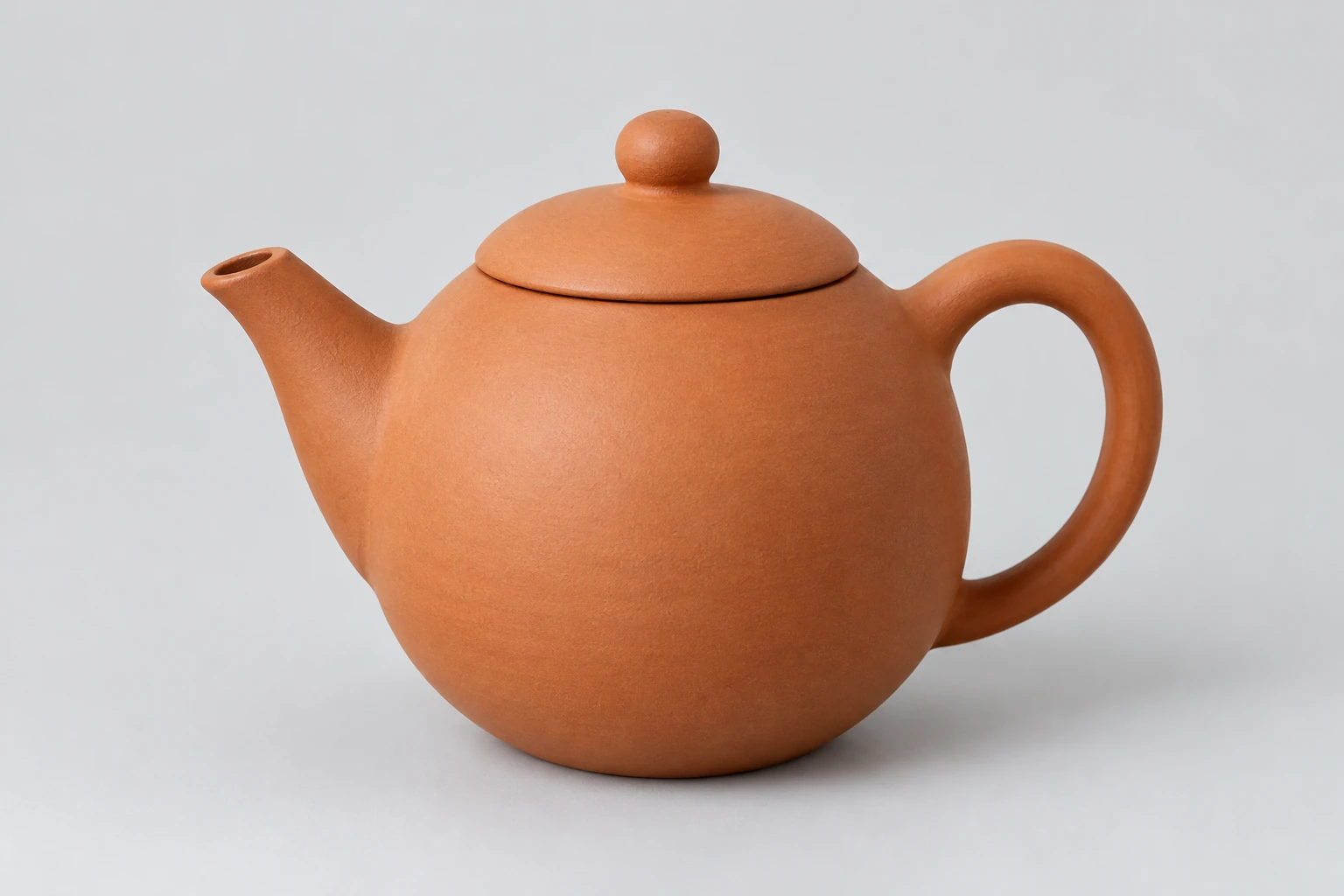
특정 제품을 보여줄 필요가 없는 독창적인 콘셉트에는 텍스트를 이미지로가 적합합니다. 실제 제품 사진을 바탕으로 캠페인을 만들려면 이미지를 이미지로가 적합합니다. 이미지 한 장을 업로드하고 모델이 실제 제품을 바탕으로 이미지를 조정하도록 프롬프트를 입력하세요. 윤곽이 선명하고 특징적인 세부 요소가 잘 보이는 사진을 사용하세요. 생성 후 결과를 원본과 비교하며 윤곽, 작은 부품, 색상, 개수, 라벨, 소재를 확인하세요. 세부 사항이 달라지면 프롬프트 변수를 한 번에 하나씩 조정하고, 다음 결과를 동일한 사진과 비교해 검토하세요.
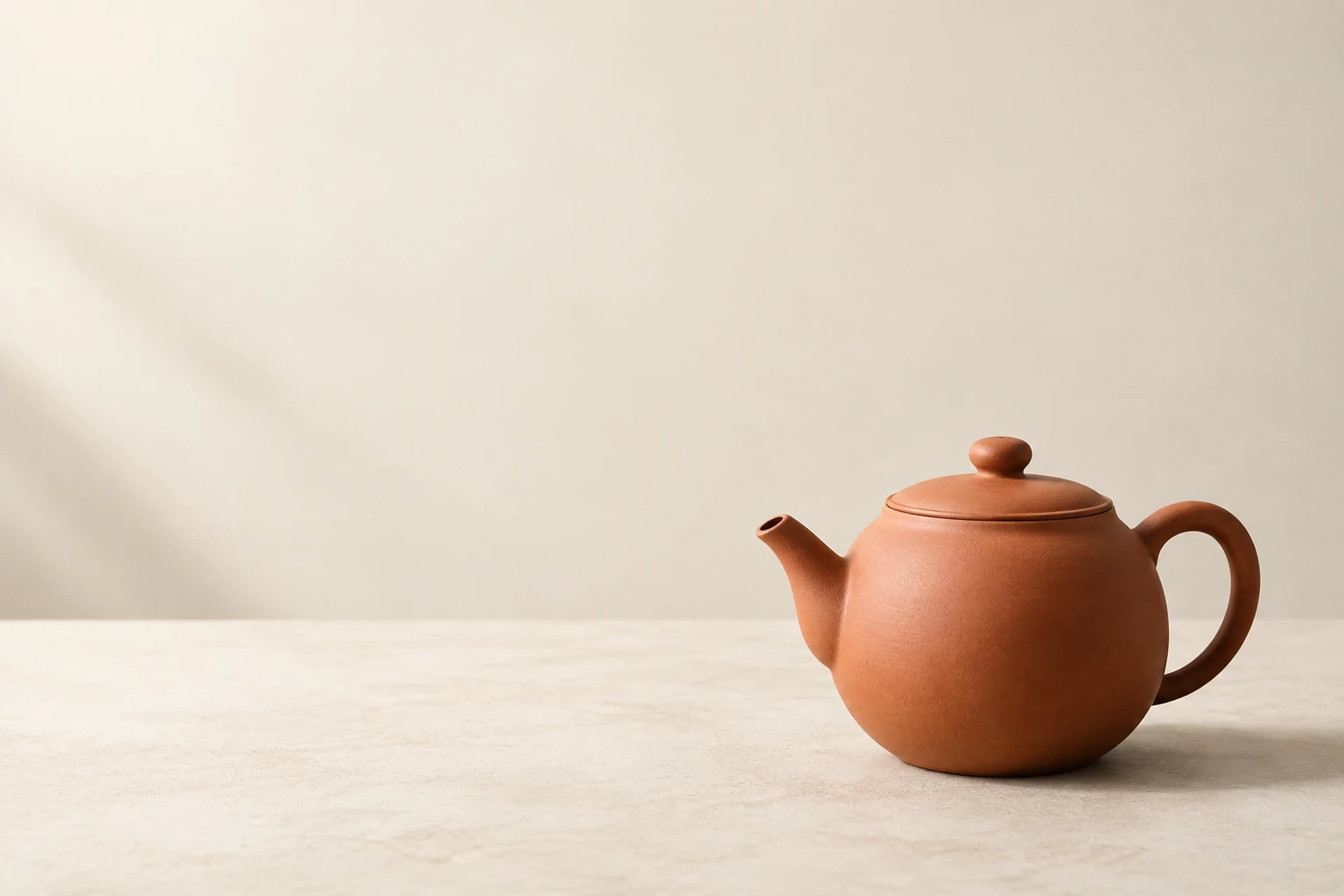
프롬프트에 “BLACK FRIDAY”와 “SHOP NOW”라는 정확한 짧은 문구를 요청할 수 있지만, 이미지에 표시된 철자와 모양을 확인하세요. 다운로드한 후 평소 사용하는 편집기에서 최종 문구를 정확하게 추가하세요. 실제 판매자 혜택, 할인, 날짜, 약관도 해당 편집기에서 입력하고 승인된 캠페인 정보를 기준으로 각각 확인하세요. 제품을 가리지 않고 최종 문구가 들어가도록 충분한 여백과 빈 공간을 남기세요.
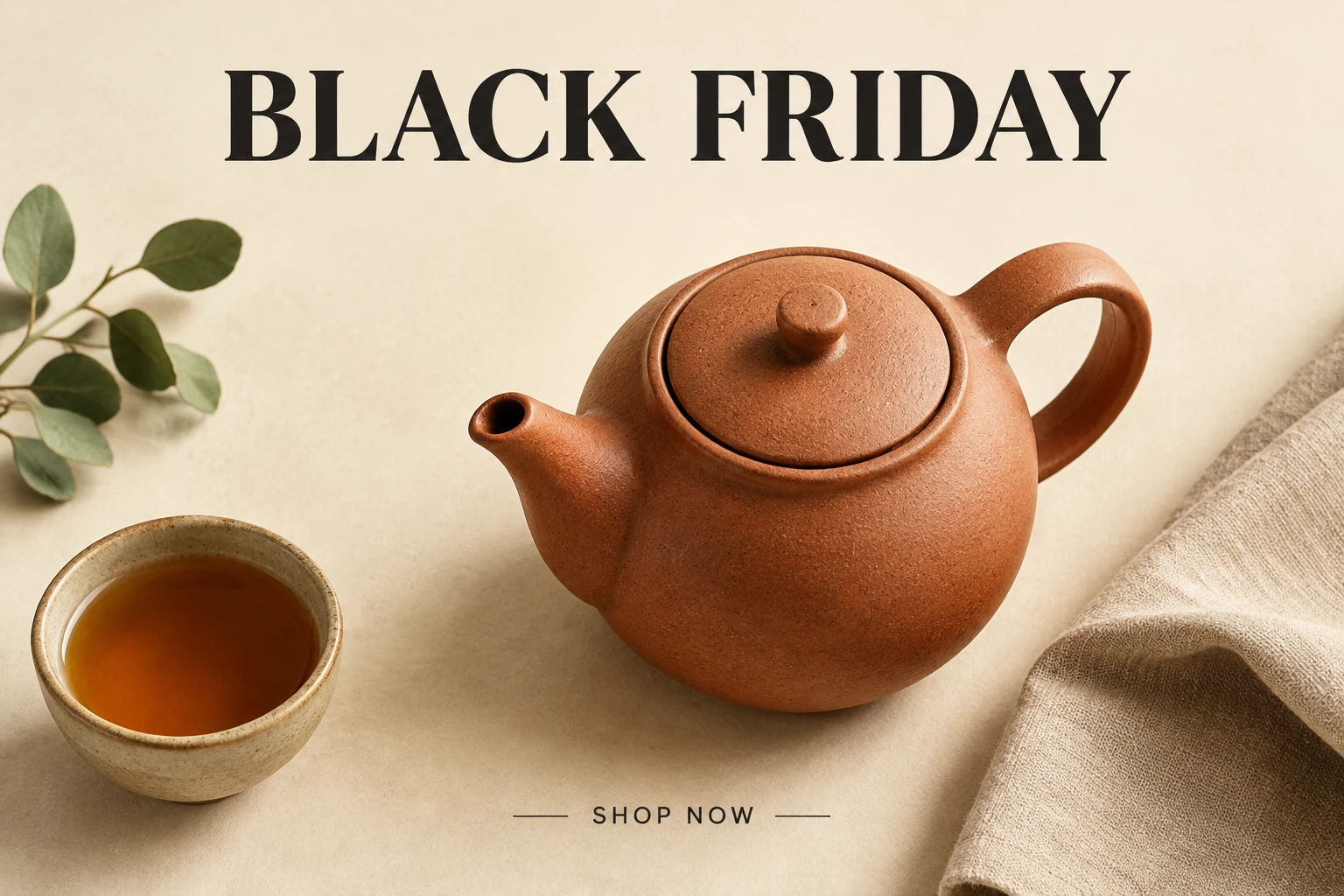
게시하기 전에 실제로 사용할 크기와 게재 위치에서 최종 이미지를 확인하세요. 자르기, 여백, 제품 세부 사항, 헤드라인 철자, 혜택 약관, 표시 크기에서의 가독성을 점검하세요. 인쇄물의 경우 선택한 제작 방식에 필요한 크기와 이미지 품질을 확인하고, 화면에 표시할 경우 의도한 크기로 미리 보세요. 생성기에서 현재 제공되는 크기 및 화면 비율 옵션을 사용할 수 있지만, 최종 준비는 평소 사용하는 편집 및 제작 도구에서 해야 합니다.
사용 가능 여부는 현재 계정에서 이용할 수 있는 크레딧과 혜택에 따라 달라집니다. 시작하기 전에 Generate에 표시되는 실시간 크레딧 견적과 현재 계정 잔액을 확인하세요. 특정 무료 사용량은 보장되지 않습니다.
이미지를 이미지로는 수정 가능한 프롬프트와 함께 업로드한 제품 사진 한 장을 사용합니다. 텍스트를 이미지로는 수정 가능한 프롬프트를 사용하며 해당 모드에서는 업로드가 필요하지도, 허용되지도 않습니다. 도자기 예시에서는 손잡이와 주둥이 전체가 보이도록 하세요.
원하는 현재 Seedream 5.5 설정을 선택하고 Generate에 표시되는 크레딧 견적을 확인하세요. 생성하기 전에 실시간 견적을 현재 계정 잔액과 비교하세요.
대기 시간은 달라질 수 있습니다. 정해진 완료 시간을 예상하기보다는 History에서 생성 상태를 확인하세요.
생성된 문구를 확인한 뒤 평소 사용하는 편집기에서 최종 헤드라인을 추가하거나 수정하세요. 게시하기 전에 승인된 판매자 정보를 기준으로 실제 할인, 날짜, 약관, 필요한 법적 세부 사항을 입력하고 확인하세요.
평소 사용하는 편집 및 제작 도구에서 의도한 게재 위치와 실제 크기에 맞게 이미지를 확인하세요. 해당 화면 또는 인쇄 용도의 요구 사항에 맞춰 자르기, 여백, 가독성, 이미지 품질을 검토하세요. 이 작업 방식은 벡터 또는 인쇄용 PDF 내보내기를 보장하지 않습니다.
kize.ai · 수정일