Generatore di video con IA
Esplora le opzioni di creazione video per trasformare prompt o riferimenti in clip.

Caricamento cronologia…
Crea un breve e invitante video di danza di Halloween con una sequenza semplice e un finale pronto per una didascalia. Questa guida al generatore di video di danza di Halloween con IA ti aiuta a scegliere la modalità giusta, descrivere la scena o preparare una foto di riferimento e pianificare un'unica ripresa continua: due piccoli passi laterali, un delicato movimento delle spalle e un saluto finale amichevole. Mantieni chiara la posa finale, lasciando spazio libero per aggiungere in seguito un saluto.
Seleziona Text to Video per creare un adulto immaginario da un prompt modificabile in inglese, senza fornire una foto. Scegli Image to Video per animare una foto preparata di un adulto in costume. Questa modalità mantiene l'identità, il viso, i capelli, i vestiti, le proporzioni del corpo e lo sfondo della persona caricata; non sostituisce il soggetto con il personaggio d'esempio né aggiunge un preset per cambiare abito.
Per Text to Video, includi nel prompt il costume, l'ambientazione, l'atmosfera e i movimenti. Per Image to Video, parti da una foto adatta di una persona in costume e richiedi movimenti contenuti, mantenendo la persona e la scena reali. Se vuoi creare un nuovo abito prima di animarlo, usa prima uno strumento per immagini separato, poi prepara una foto di riferimento.
Il modello è Seedance 2.5. Nel pannello attivo scegli una durata breve, il rapporto d'aspetto, la risoluzione e le opzioni audio. Prima di iniziare, controlla il preventivo dei crediti accanto a Generate; segui lo stato dell'attività in History. La colonna sonora originale non è inclusa e l'audio scelto segue le impostazioni selezionate.
Guarda l'anteprima del risultato e verifica che il saluto termini in una posa finale chiara, con spazio utilizzabile per una didascalia. Volti, mani e appoggio dei piedi possono variare, quindi controlla questi dettagli prima di condividere. Aggiungi il testo dell'invito in seguito, così sarà leggibile e resterà sotto il tuo controllo.
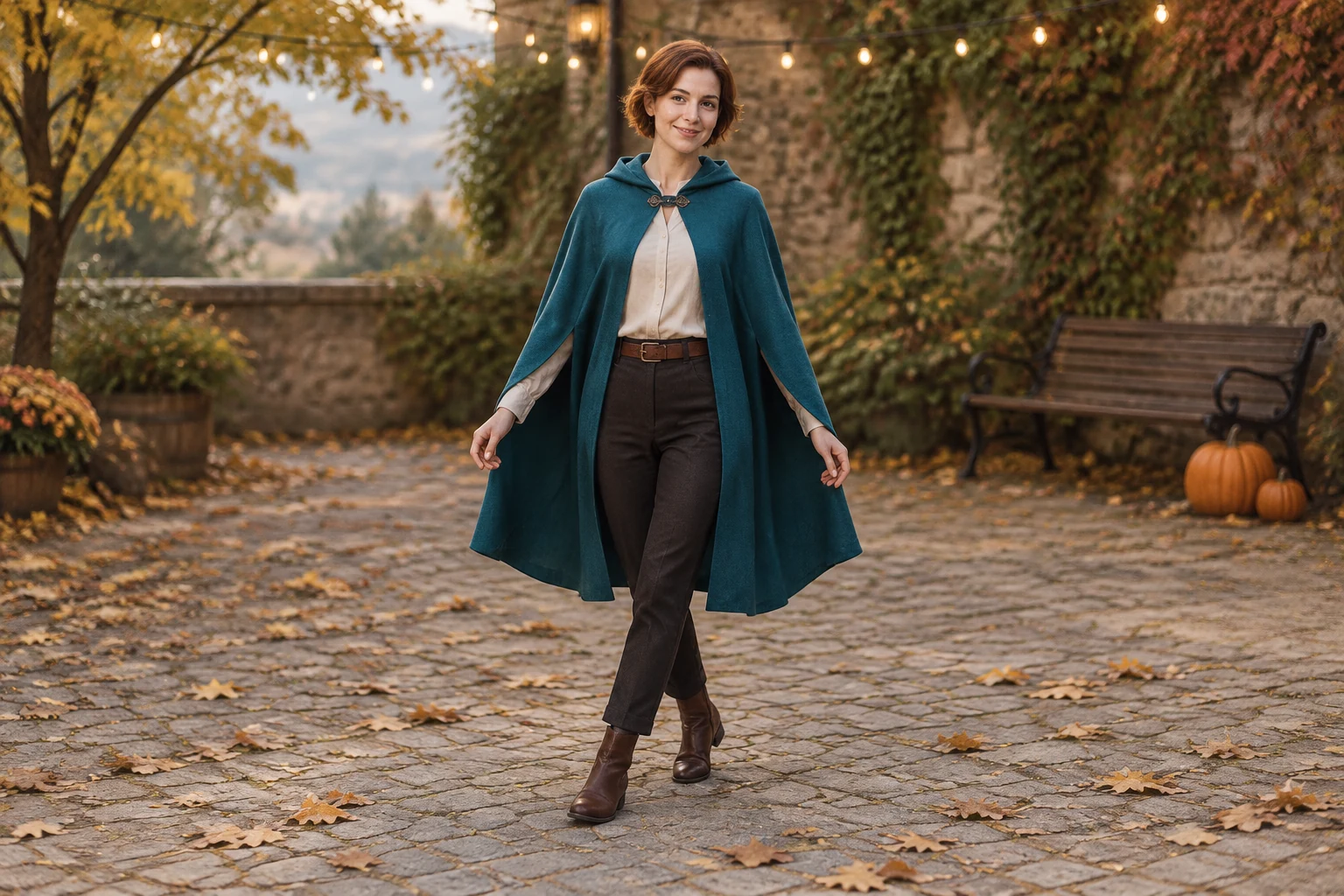
Un invito amichevole non ha bisogno di uno sfondo affollato da festa. Immagina un adulto con un originale mantello color teal sopra una camicia color avorio caldo, pantaloni scuri e stivaletti marroni, in piedi in un tranquillo cortile autunnale. Le luci a festoni, le foglie cadute e due zucche accanto a una panchina in lontananza aggiungono dettagli stagionali senza distogliere l'attenzione dalla persona. In Text to Video, descrivi direttamente questi elementi: sono il prompt, e non un selettore di stile dedicato, a definire il costume, la scena e i movimenti.
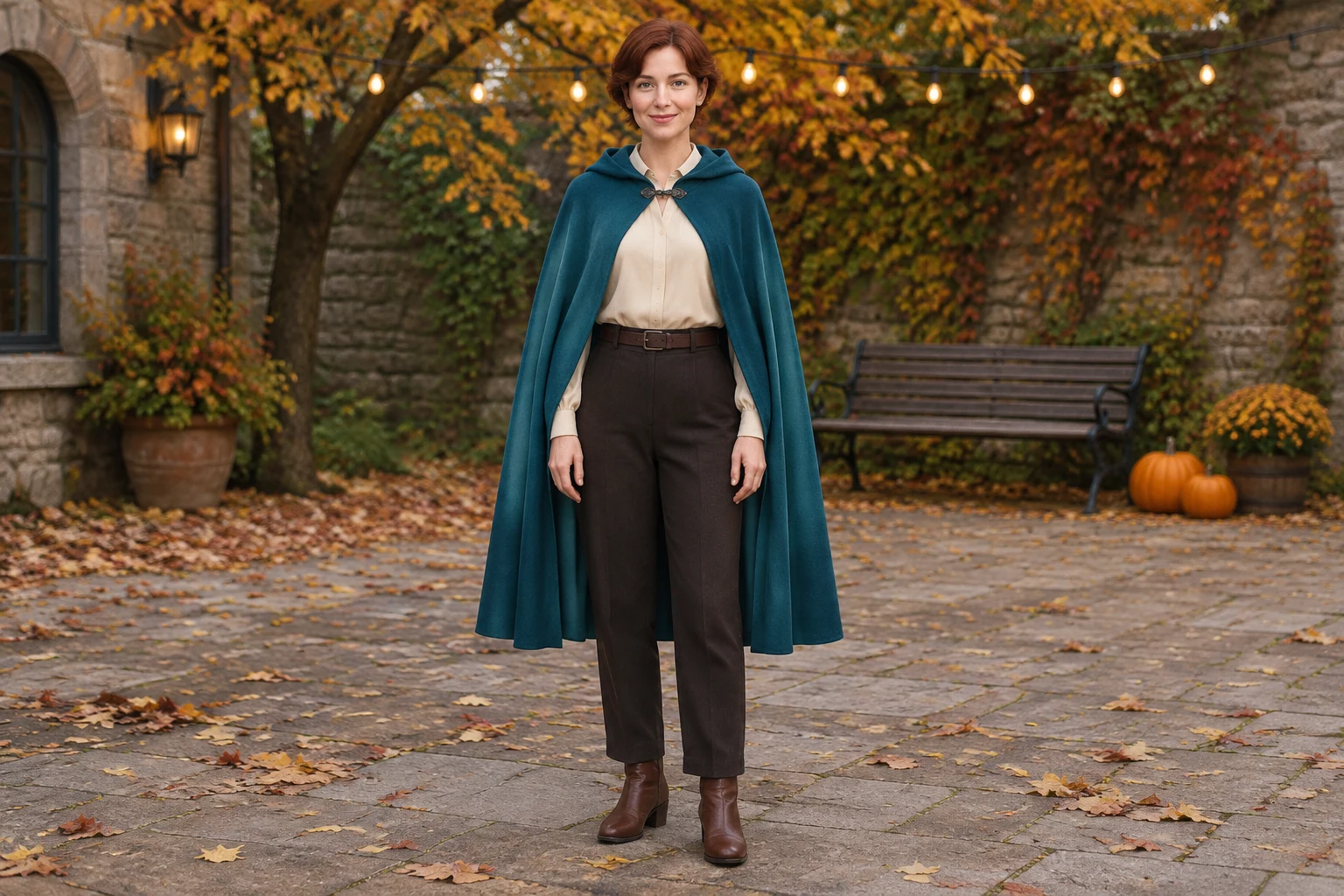
Mantieni l'azione abbastanza contenuta da risultare chiara in un clip breve: due passi laterali, un delicato movimento delle spalle, poi un saluto amichevole. Specifica una sola persona, una videocamera stabile e un'unica ripresa semplice e continua, così il movimento sembrerà un solo saluto anziché una sequenza di momenti scollegati. Chiedi alla persona di concludere con una posa finale chiara. Lasciare spazio libero nella composizione rende più facile aggiungere in seguito una data, un indirizzo o un messaggio per la festa.
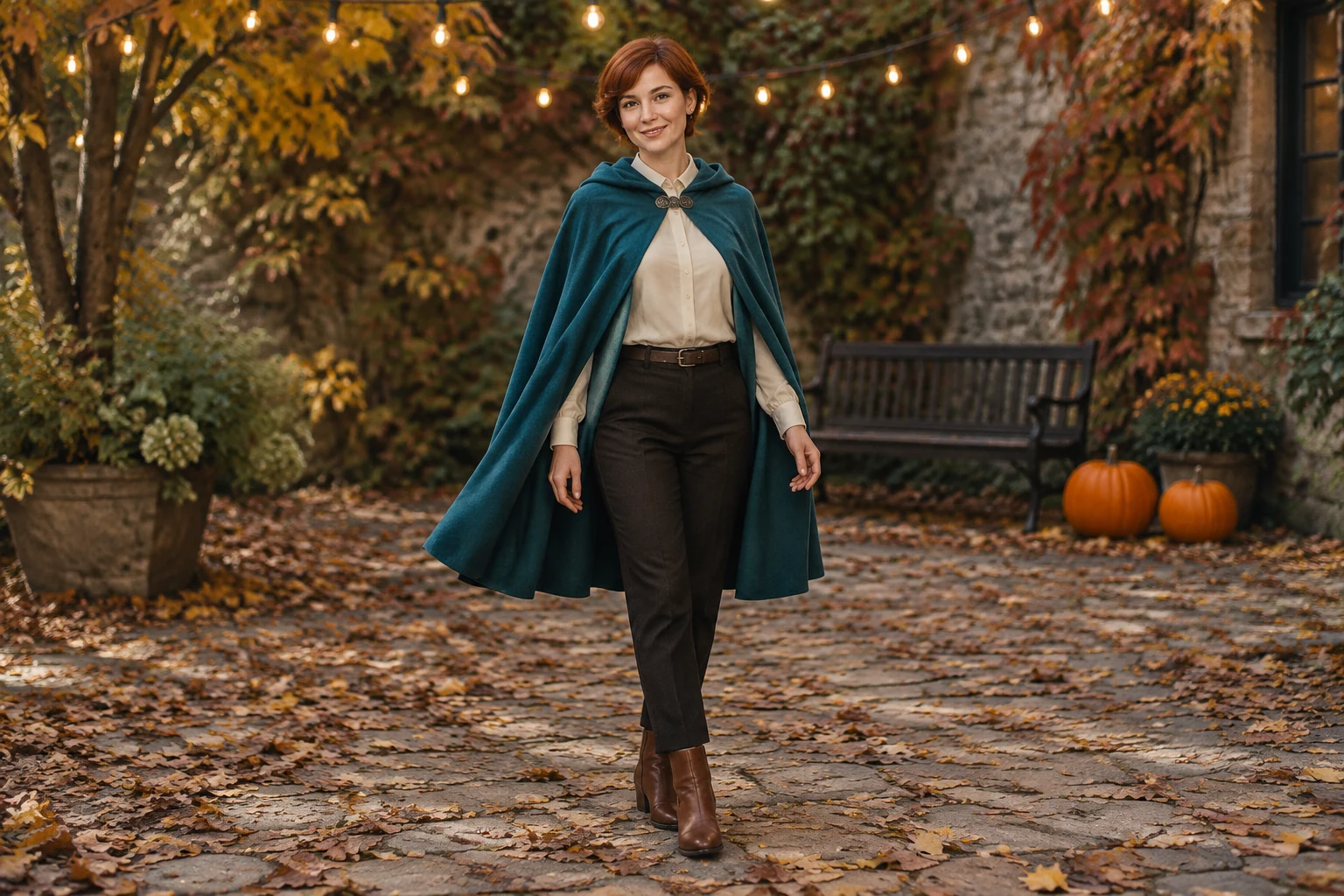
Text to Video crea un adulto immaginario a partire dal tuo prompt modificabile, senza bisogno di una foto. Image to Video parte da una foto preparata di un adulto in costume e anima la persona reale nella scena caricata. Concentra il prompt su movimenti contenuti e sulla conservazione dell'identità, del viso, dei capelli, dell'abito, delle proporzioni del corpo e dello sfondo. Non è una funzione per cambiare abito. Se prima ti serve una nuova immagine del costume, usa uno strumento per immagini separato, poi carica la foto preparata in Image to Video.
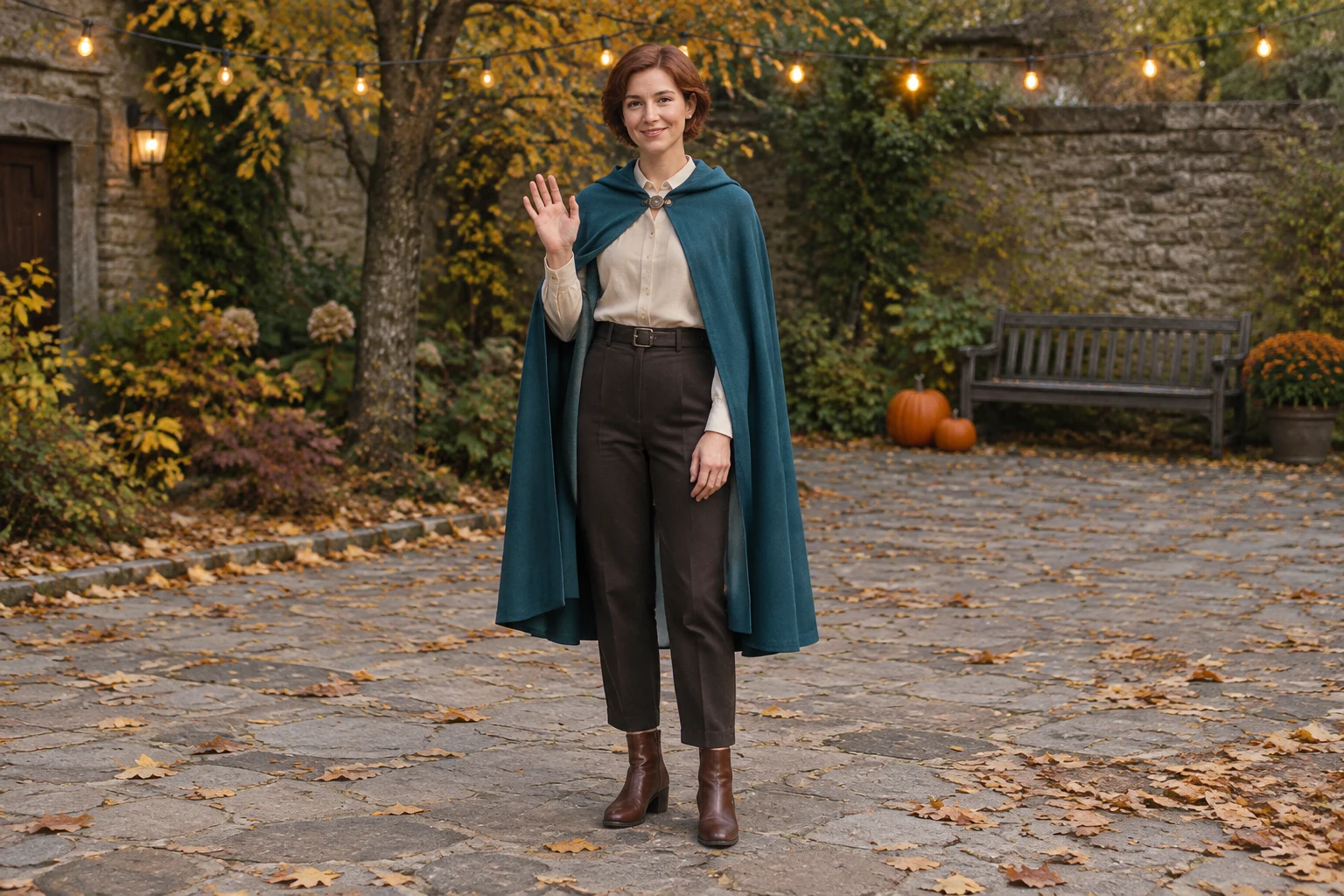
L'anteprima silenziosa dello storyboard di nove secondi è una presentazione di pianificazione a tre fotogrammi, non la danza finita. Usa i fotogrammi per controllare l'ordine visivo: passo laterale iniziale, movimento delicato e saluto finale. Può aiutarti a perfezionare il prompt o a decidere se la posa finale lascia abbastanza spazio libero da ingombri per una didascalia. Poi usa il pannello attivo per impostare durata, rapporto d'aspetto, risoluzione e opzioni audio del video che vuoi creare.
No. Text to Video crea un adulto immaginario a partire dal tuo prompt modificabile.
Usa una foto preparata di un adulto in costume. La modalità mantiene l'identità reale, l'aspetto, l'abito e lo sfondo della persona caricata.
No. Per un nuovo abito, crea prima un'immagine separata con uno strumento per immagini, poi usa quella foto come riferimento.
Non c'è un selettore di stile dedicato; descrivi il costume, la scena e i movimenti nel prompt modificabile.
Prima di iniziare, controlla il preventivo aggiornato dei crediti accanto a Generate, poi segui lo stato in History.
Non è inclusa alcuna colonna sonora originale. L'eventuale audio scelto segue le opzioni impostate nel pannello attivo.
Esplora le opzioni di creazione video per trasformare prompt o riferimenti in clip.
Prepara separatamente un'immagine del costume prima di animarla con Image to Video.
Esplora un diverso concetto video basato su un ampio effetto zoom.
Scopri un'altra direzione tematica per un video generato.
kize.ai · Aggiornato