Generatore di immagini AI
Apri un flusso di lavoro separato per creare immagini a partire da prompt.

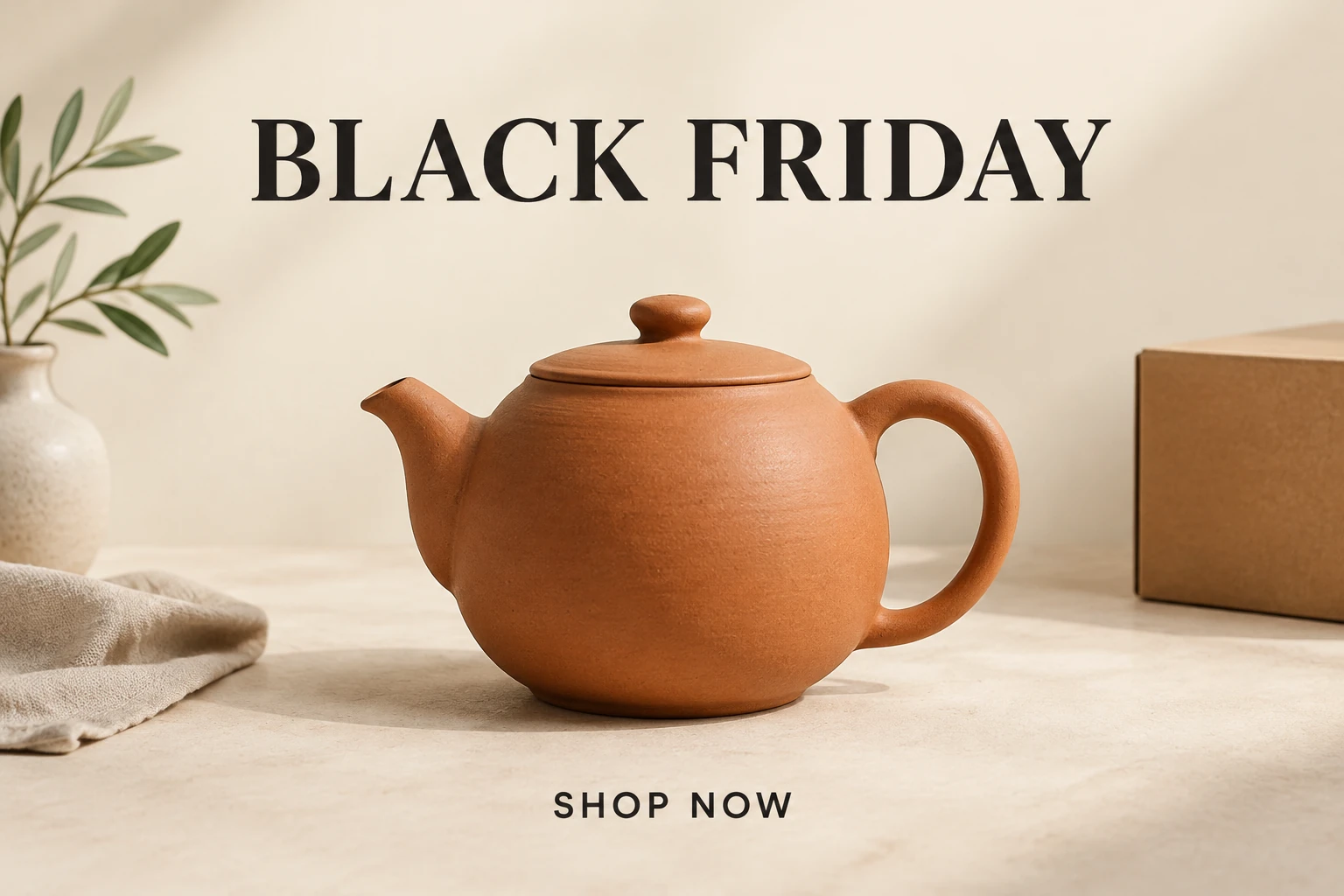
Un Creatore di poster per il Black Friday ti aiuta a esplorare la grafica di una campagna prima di aggiungere i dettagli della vendita. Su kize.ai, usa Text to Image per creare il poster originale di un prodotto immaginario a partire da un prompt modificabile, oppure usa Image to Image con una foto del tuo prodotto reale. Questa guida si concentra su avorio caldo, terracotta e nero tenue, con un’estetica da ceramica artigianale e ampio spazio vuoto. Inizia descrivendo il prodotto e la composizione, poi esamina il risultato. Dopo averlo scaricato, aggiungi le offerte confermate, le date e gli eventuali testi legali richiesti nel tuo editor abituale.
Usa Text to Image per il poster originale di un prodotto immaginario: inserisci un prompt modificabile, senza caricare foto. Usa Image to Image per un prodotto reale: carica una foto e inserisci un prompt modificabile che descriva come presentarlo. Questa modalità adatta l’elemento caricato: la teiera dell’esempio non lo sostituisce.
Per Image to Image, scegli una foto nitida che mostri il profilo, il colore e i dettagli distintivi del prodotto. Evita di tagliare parti piccole ma identificative. Descrivi direttamente la composizione: per esempio, colloca l’articolo a destra e lascia un’ampia area vuota a sinistra. Indica lo stile nel prompt: non è disponibile un preset di stile dedicato.
Specifica gli elementi visivi che desideri: avorio caldo, terracotta, nero tenue, luce laterale delicata e un’ombra morbida che ancorino l’oggetto alla superficie. Richiedi margini ampi e spazio libero sufficiente per un titolo breve. Mantieni brevi le scritte richieste e ricorda che il prompt guida la creazione dell’immagine, ma non fornisce testo modificabile.
Scegli tra le opzioni attuali di dimensioni e proporzioni di Seedream 5.5. Prima di iniziare, controlla il preventivo di crediti mostrato da Generate. Verifica lo stato della generazione in History. Esamina la forma, il numero, il colore, i dettagli distintivi, i materiali e le scritte del prodotto. Se un dettaglio va modificato, cambia una sola variabile del prompt alla volta, per esempio la direzione della luce o la posizione del prodotto, così potrai valutare cosa è cambiato.
Un poster per una vendita può comunicare il suo messaggio senza riempire ogni angolo. Per una campagna di ceramiche, l’avorio caldo lascia spazio al prodotto, la terracotta richiama il materiale e il nero tenue può dare risalto a un titolo breve. Il corpo opaco e arrotondato della teiera dell’esempio, il manico curvo, il beccuccio corto e il coperchio aderente creano una sagoma riconoscibile. Una luce laterale delicata può mettere in risalto la forma e la texture, mentre un’ombra morbida aiuta l’oggetto a integrarsi naturalmente nella superficie. Lascia margini ben definiti attorno al prodotto e allo spazio riservato al testo della campagna.
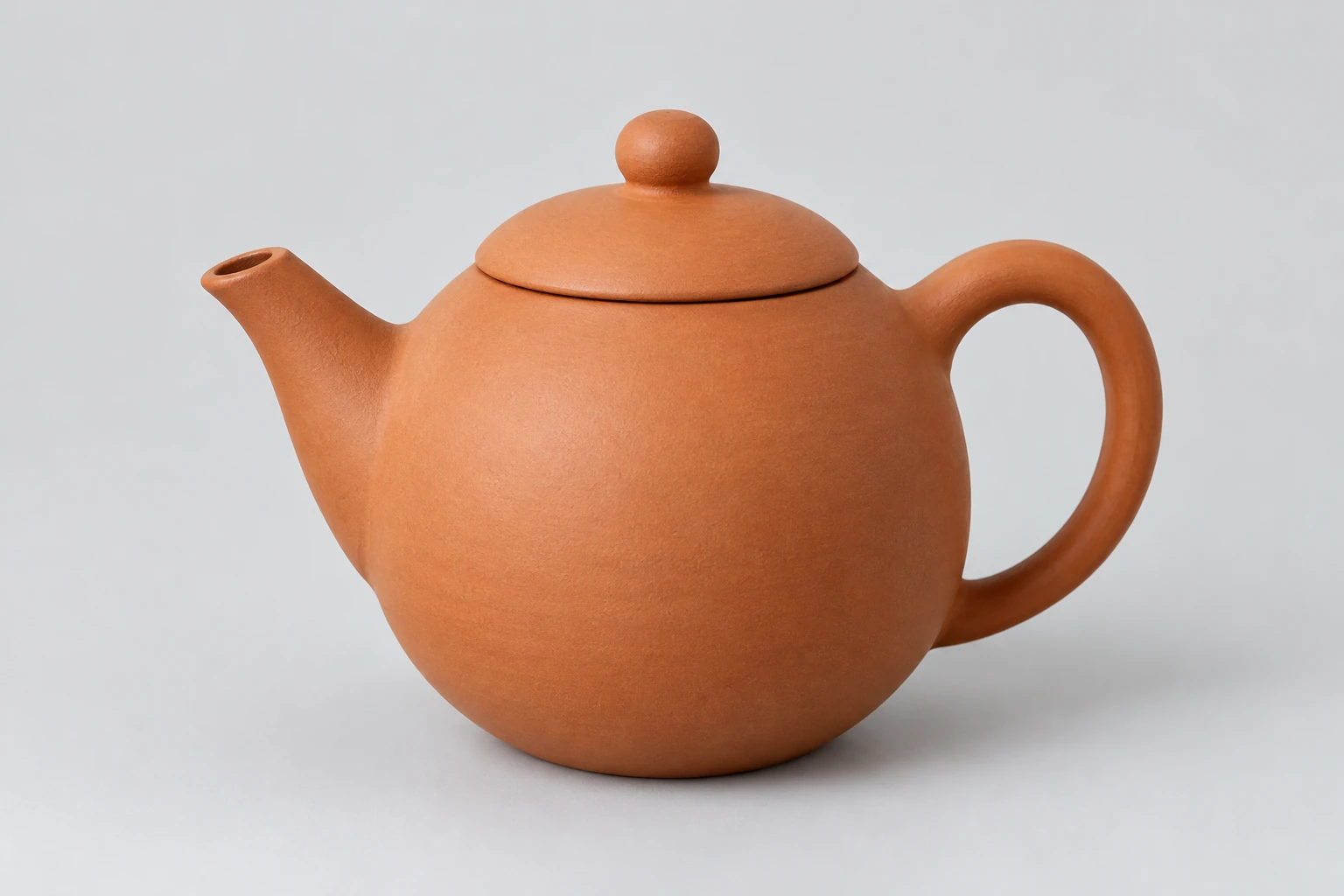
Text to Image è indicato per un concept originale quando non hai bisogno di mostrare un articolo specifico. Image to Image è adatto a una campagna basata sulla foto di un prodotto reale: carica un’immagine e chiedi al modello, tramite il prompt, di adattare quel prodotto specifico. Usa una foto con un profilo nitido e dettagli distintivi visibili. Dopo la generazione, confronta il risultato con la fonte e controlla il profilo, le parti piccole, il colore, il numero, le etichette e i materiali. Se un dettaglio cambia, modifica una sola variabile del prompt alla volta e confronta il risultato successivo con la stessa foto.
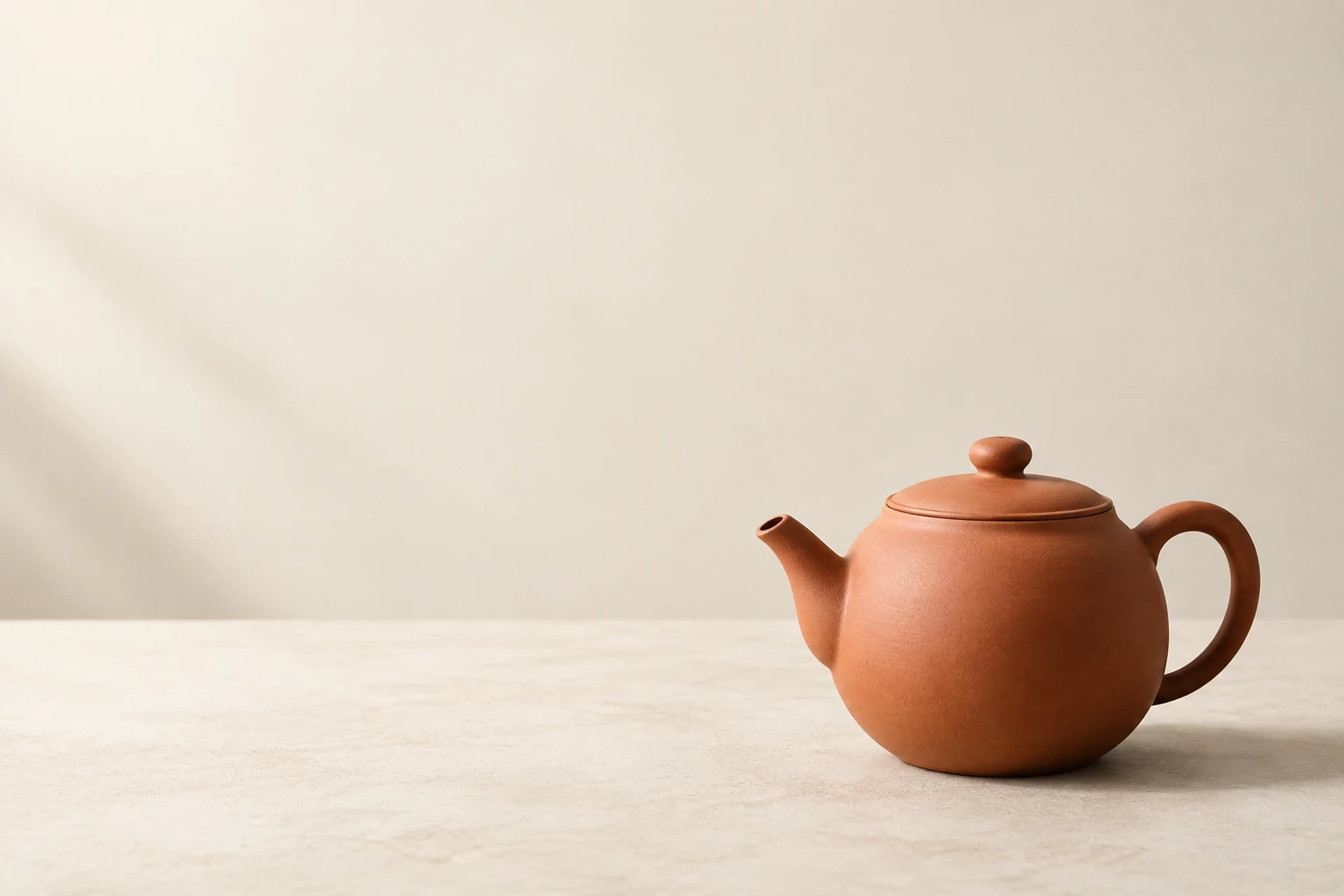
Il prompt può richiedere le frasi brevi esatte “BLACK FRIDAY” e “SHOP NOW”, ma verifica l’ortografia e l’aspetto delle scritte nell’immagine. Dopo il download, aggiungi le scritte definitive e precise nel tuo editor abituale. Inserisci anche l’offerta reale del venditore, lo sconto, le date e le condizioni, verificandoli rispetto alle informazioni approvate per la campagna. Lascia margini e spazio libero sufficienti per inserire il testo finale senza coprire il prodotto.
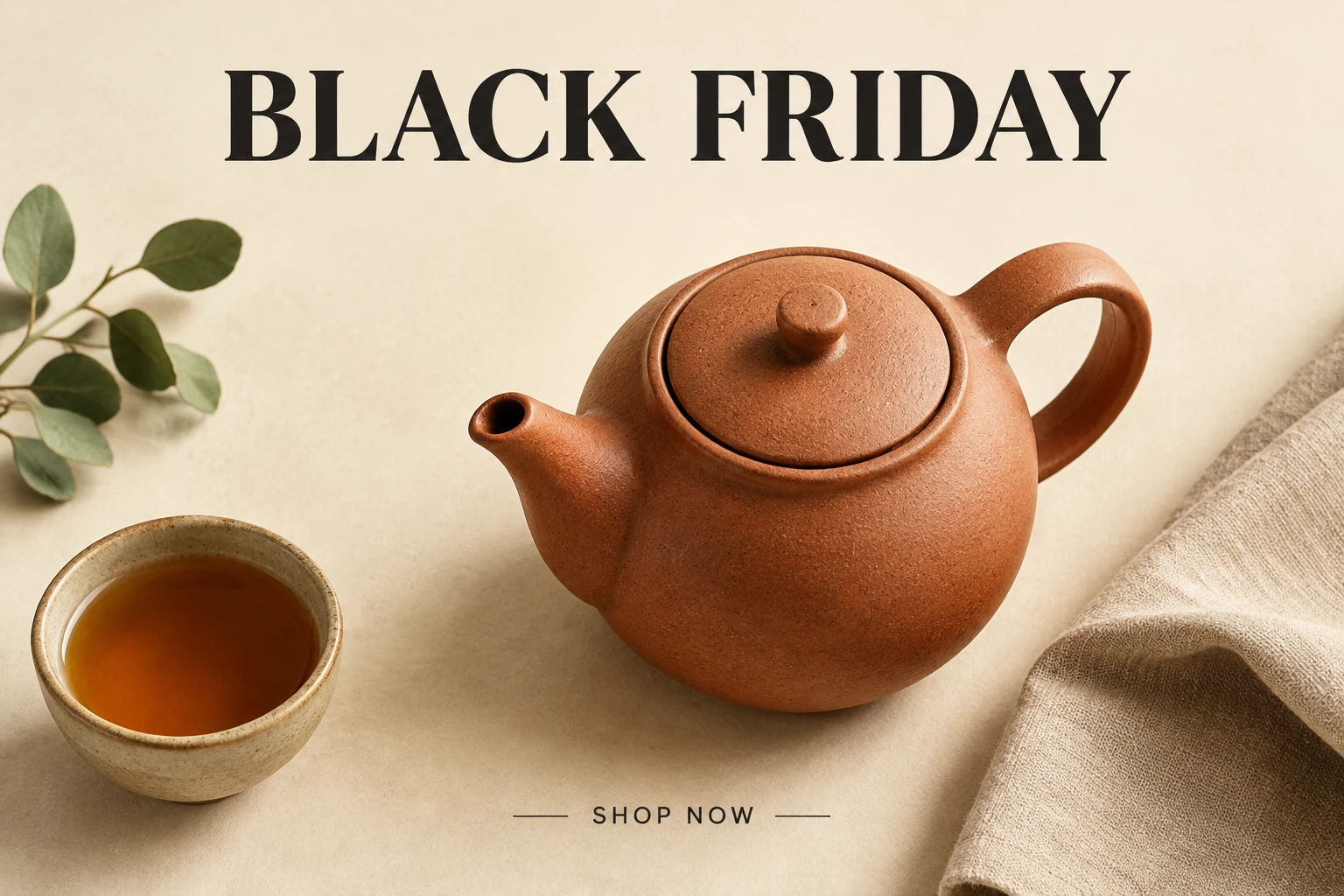
Prima della pubblicazione, controlla l’immagine finale nelle dimensioni e nella posizione effettive in cui intendi usarla. Verifica il ritaglio, i margini, i dettagli del prodotto, l’ortografia del titolo, le condizioni dell’offerta e la leggibilità alle dimensioni di visualizzazione. Per la stampa, controlla le dimensioni e la qualità dell’immagine richieste dal processo di produzione scelto; per una collocazione su schermo, visualizza l’elemento alle dimensioni previste. Il generatore offre le attuali opzioni di dimensione e proporzioni, ma la preparazione finale va eseguita con i tuoi abituali strumenti di modifica e produzione.
L’accesso dipende dai crediti e dalle offerte attualmente disponibili per il tuo account. Prima di iniziare, controlla il preventivo aggiornato di crediti mostrato da Generate e il saldo attuale del tuo account; non è garantita una specifica quantità gratuita.
Image to Image usa una foto del prodotto caricata e un prompt modificabile. Text to Image usa un prompt modificabile e, in questa modalità, non richiede né accetta caricamenti. Per l’esempio delle ceramiche, assicurati che il manico e il beccuccio siano visibili per intero.
Scegli le impostazioni attuali di Seedream 5.5 che desideri e controlla il preventivo di crediti mostrato da Generate. Prima di generare, confronta il preventivo aggiornato con il saldo attuale del tuo account.
I tempi di attesa variano. Controlla lo stato della generazione in History, invece di fare affidamento su un tempo di completamento fisso.
Controlla le eventuali scritte generate, poi aggiungi o correggi il titolo definitivo nel tuo editor abituale. Prima della pubblicazione, inserisci e verifica lo sconto effettivo, le date, le condizioni e i dettagli legali richiesti confrontandoli con le informazioni approvate dal venditore.
Usa i tuoi abituali strumenti di modifica e produzione per controllare l’immagine nella posizione prevista e alle dimensioni effettive. Verifica il ritaglio, i margini, la leggibilità e la qualità dell’immagine rispetto ai requisiti per l’uso su schermo o per la stampa; il flusso di lavoro non garantisce l’esportazione in formato vettoriale o PDF per la stampa.
Apri un flusso di lavoro separato per creare immagini a partire da prompt.
Esplora un concept tipografico separato basato su un’immagine.
Esplora un flusso di lavoro separato per creare immagini con un diverso approccio creativo.
Esplora un flusso di lavoro video separato per un altro formato di campagna.
kize.ai · Aggiornato