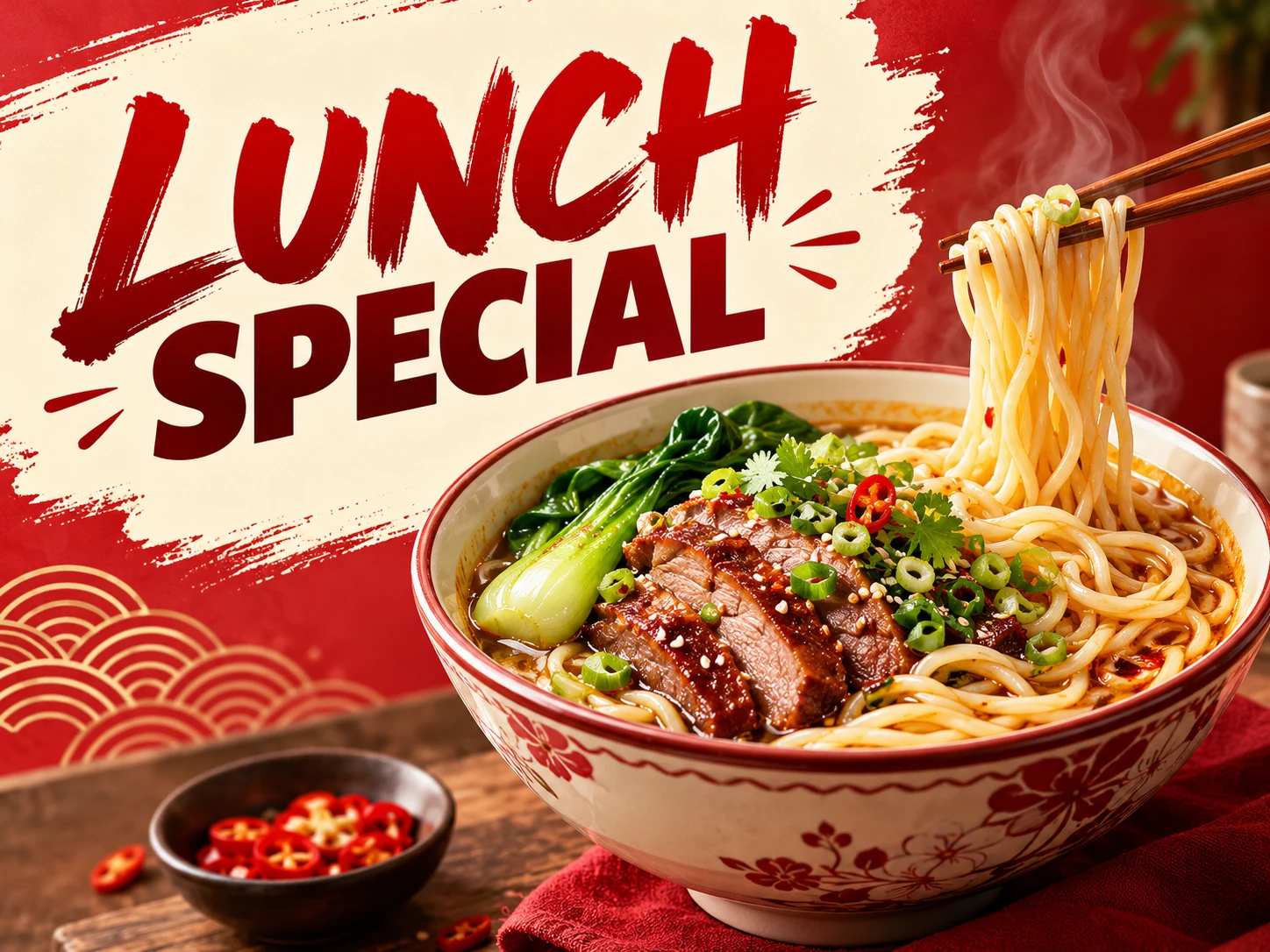
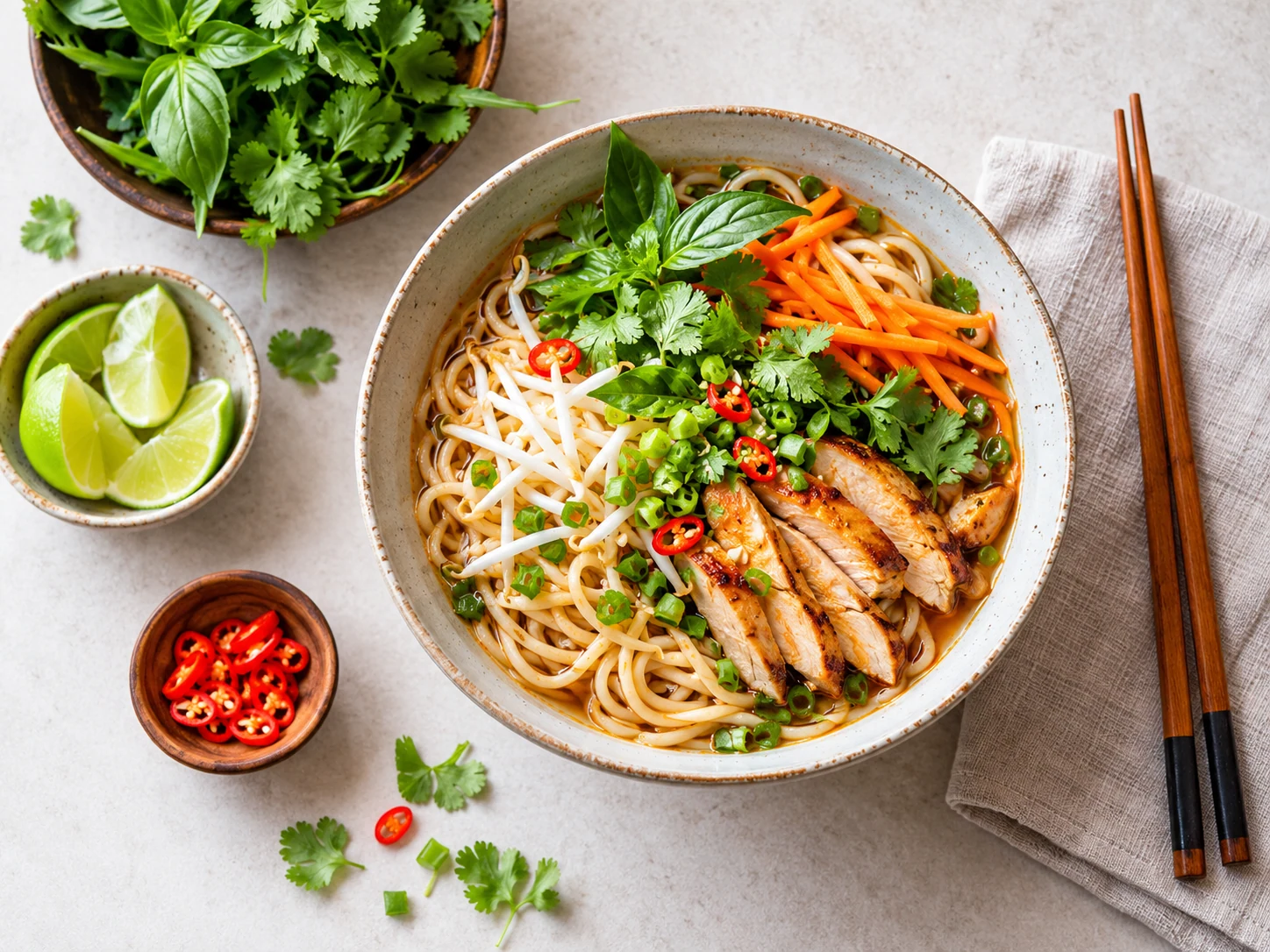
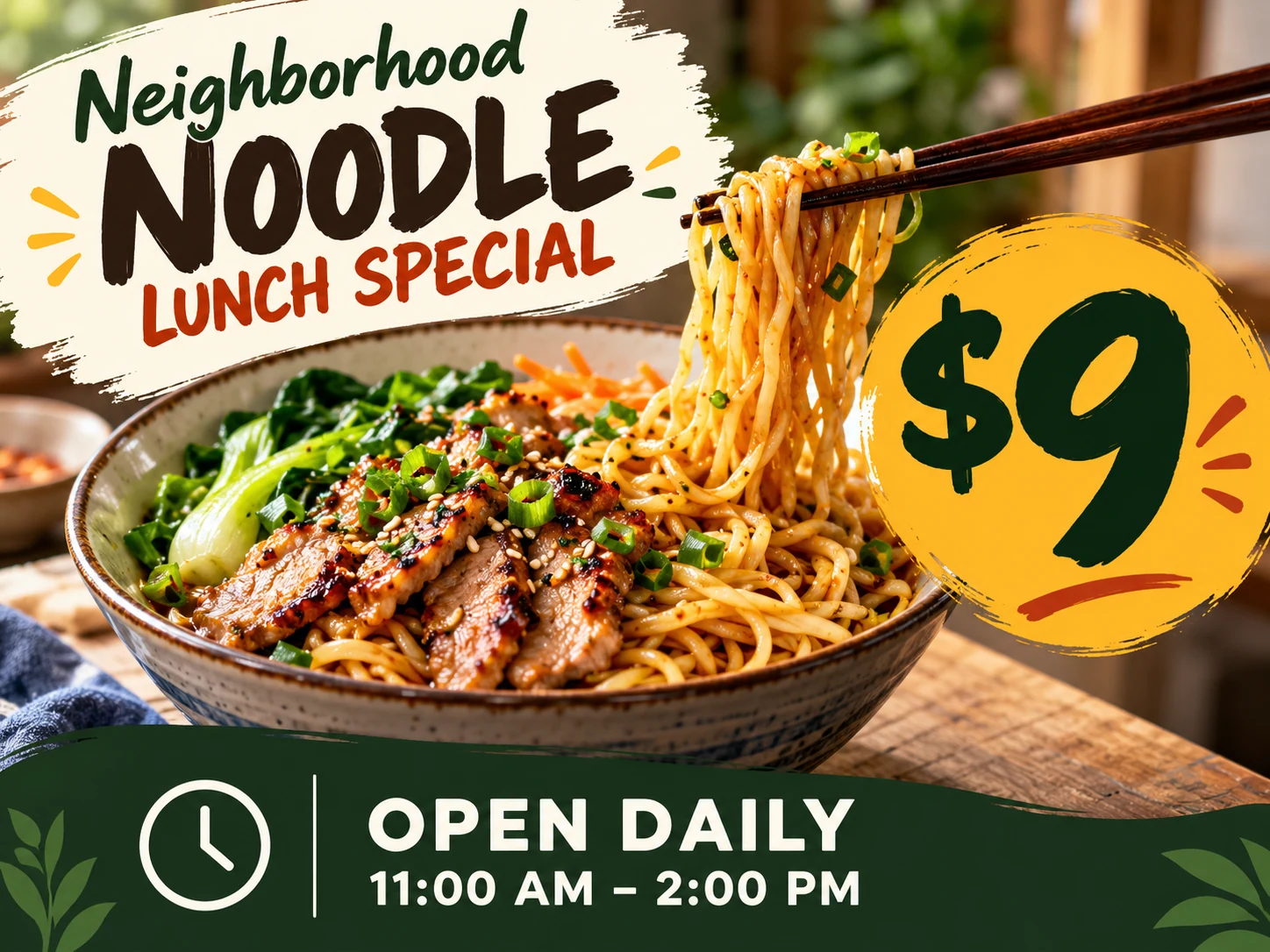
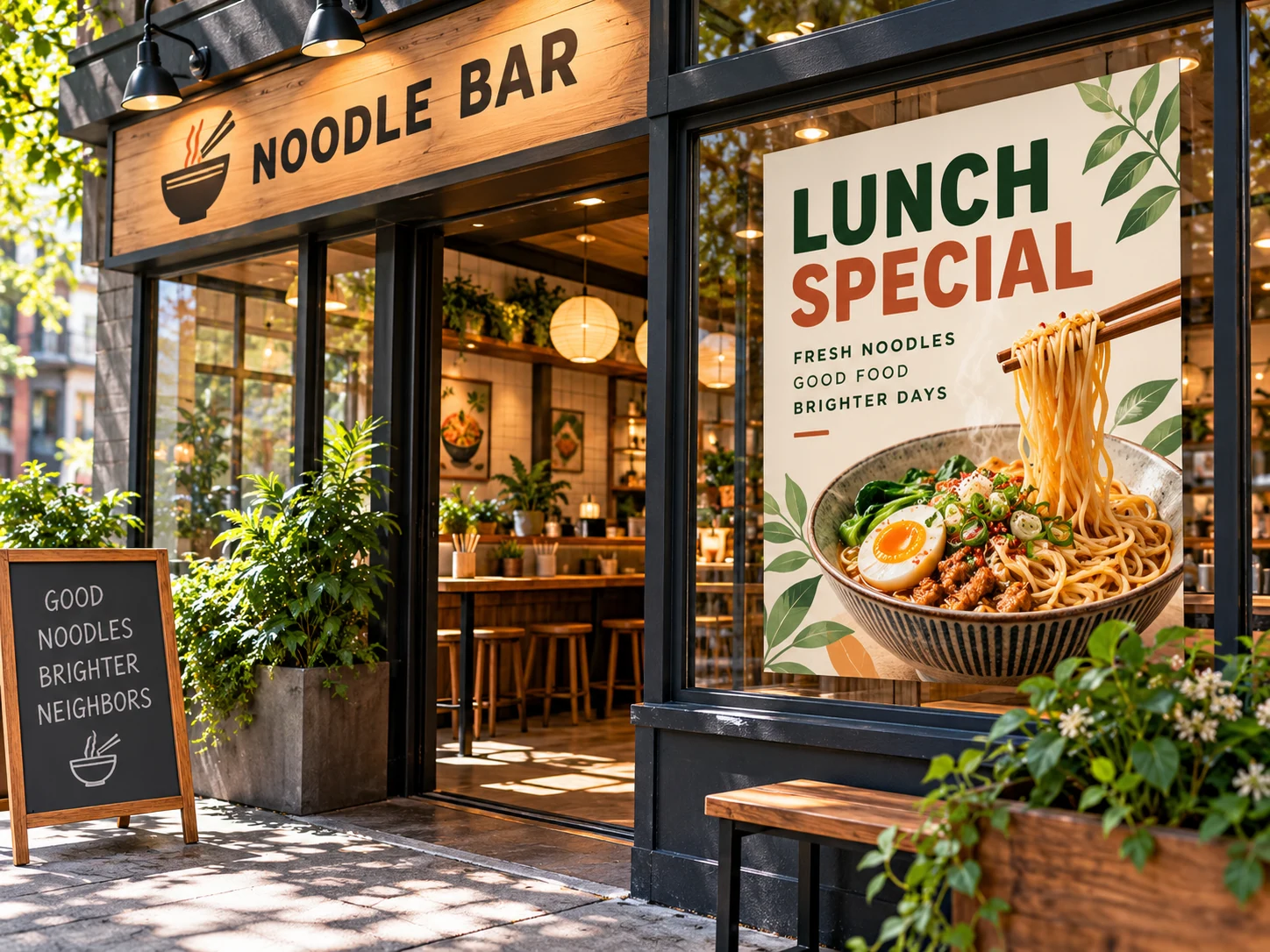
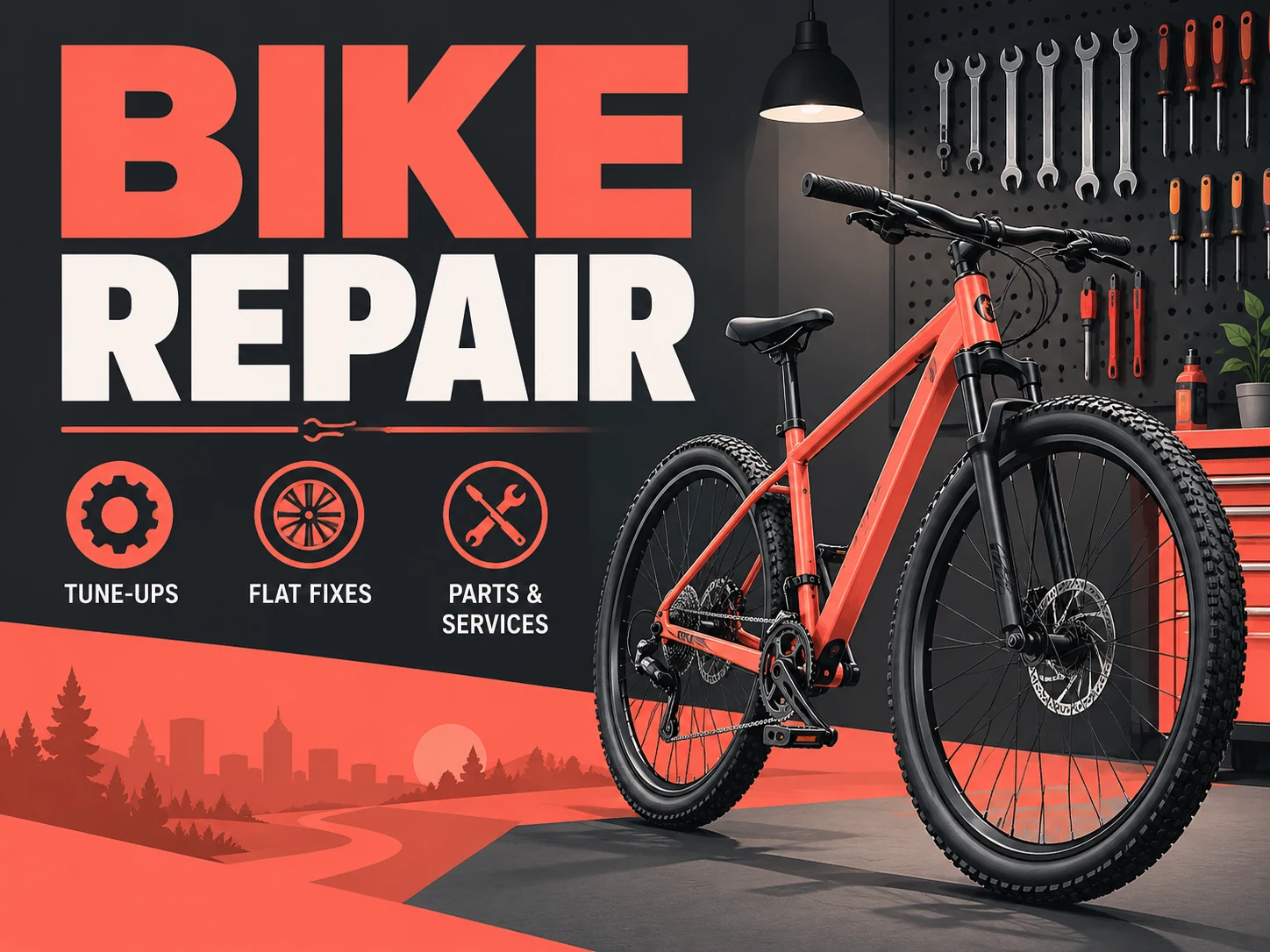
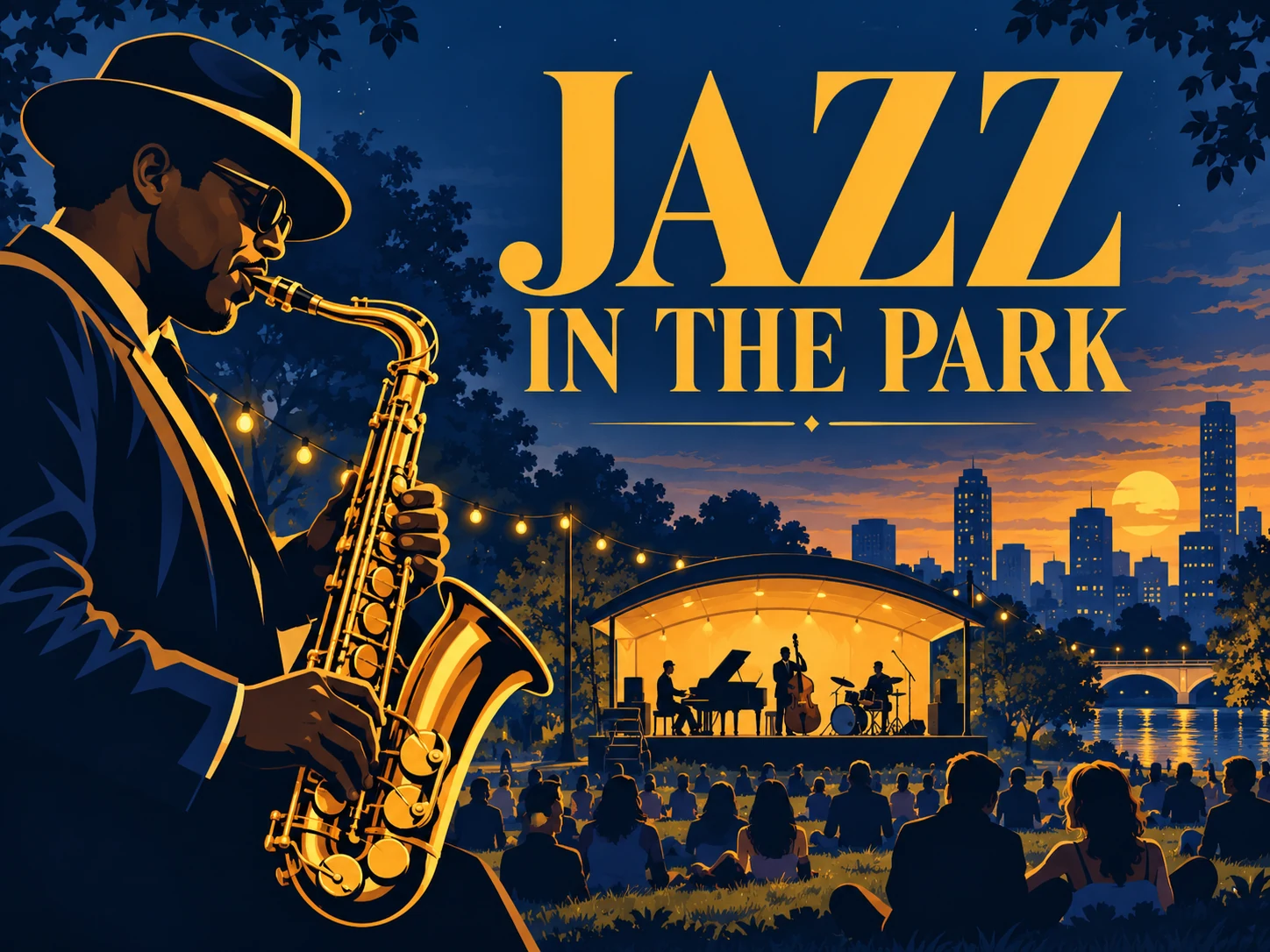
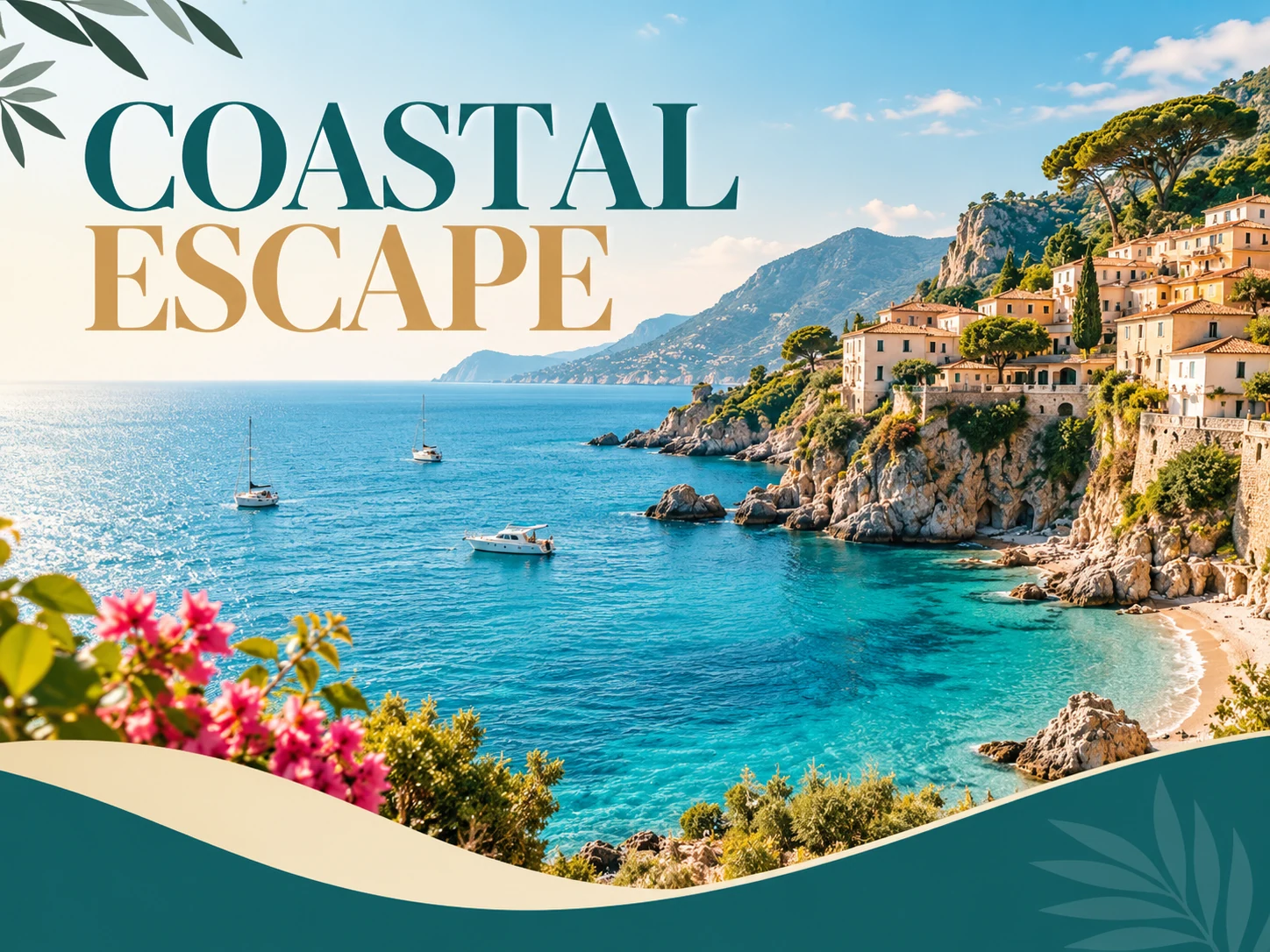
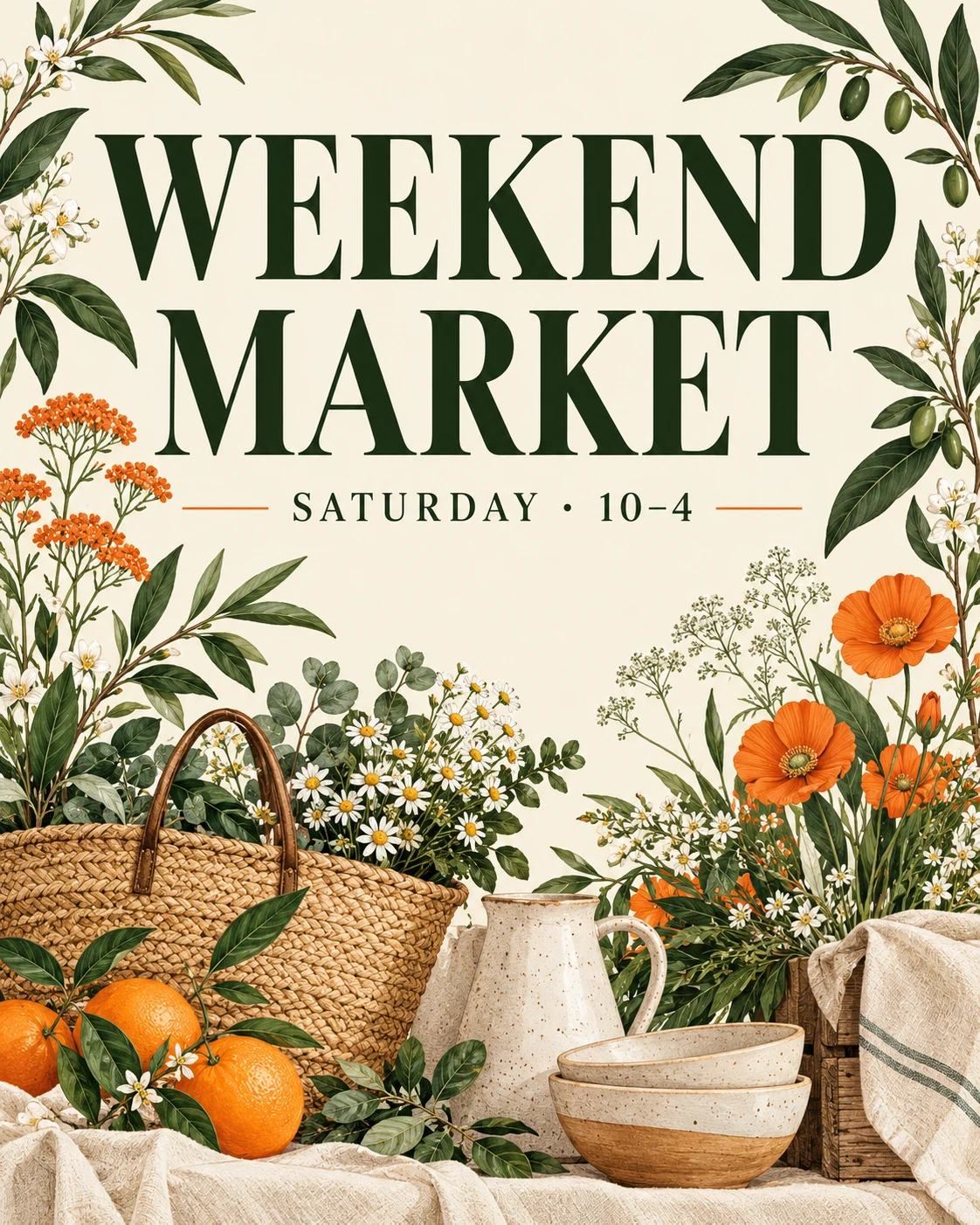
Verken de visuele richting voordat je de boodschap aanpast aan je eigen gegevens.
Geschiedenis
Gebruik de foodflyer-maker van Kize om een ontwerp te richten op één gerecht, een kleine aanbieding of een foodverkoop. Kize kan vanuit een beschrijving of een geüploade foto van een gerecht een restaurantachtige compositie verkennen. Begin voor een echt menu-item met je eigen foto en vergelijk de gegenereerde details met wat je serveert.
Stel een beknopte briefing op met de informatie die de lezer echt nodig heeft.
Bereid de naam van het gerecht of de aanbieding, de werkelijke prijs, beschikbaarheid en bestelroute voor. Bepaal welke voedseldetails ongewijzigd moeten blijven, inclusief portiegrootte, toppings en presentatie.
Gebruik een duidelijke bronfoto met het volledige gerecht zichtbaar.
Leid nooit allergenen- of dieetclaims af uit de gegenereerde afbeelding.
Controleer decimalen, valuta en aanbiedingsvoorwaarden voordat je plaatst.
Hoe maak je een foodflyer
Illustratieve lay-out: namen, data, locaties en prijzen zijn voorbeeldgegevens. Behoud één duidelijke volgende actie.
1. Kies tekst of een referentie
Selecteer Text to Image om te beginnen met woorden zonder upload. Voor een compositie op basis van een referentie selecteer je Image to Image en een beschikbaar model dat dit ondersteunt, en voeg je één geschikte afbeelding toe.
2. Vervang de voorbeeldgegevens
Bewerk de startprompt met je eigen kop, data, aanbieding en contactactie. Beschrijf één visuele stijl. Vraag om duidelijke spatiëring en houd exacte bewoordingen tussen aanhalingstekens.
3. Controleer de prijsopgave en genereer
Kies uit de verhoudingen en parameters die beschikbaar zijn voor het geselecteerde model. Lees de actuele creditprijsopgave en het saldo, en dien in wanneer de briefing klaar is.
4. Inspecteer en download
Volg de taak in History. Controleer spelling, cijfers, fotodetails en uitsnede voordat je de downloadactie gebruikt. Een nieuwe generatie of ondersteunde afbeeldingsbewerking kan het resultaat verfijnen; controleer de volgende prijsopgave voordat je indient.
Kies een bruikbare richting
Controleer het ontwerp op de beoogde weergavegrootte voordat je het deelt.
Restaurantspecial
Zet één gerecht voorop en houd de prijs en beschikbaarheid dicht bij elkaar. Gebruik een echte foto voor een specifiek menu-item.
Bakkerij-aanbieding in het weekend
Kies een warme setting en een korte kop, met voldoende contrast voor bestelgegevens.
Voedselverkoop door de gemeenschap
Leg uit wat er verkocht wordt, waar de afhaling plaatsvindt en wanneer de verkoop loopt, zonder het ontwerp te overbelasten.
Maak de details betrouwbaar
AI kan voedseldetails tijdens het genereren wijzigen. Controleer of het afgebeelde gerecht, de portie en de ingrediënten overeenkomen met het aanbod; de afbeelding verifieert geen dieet- of allergeneninformatie.
De download is een afbeelding, geen gelaagd ontwerpbestand. Controleer de werkelijke pixelafmetingen voordat je print. Als je exacte definitieve zetwerk nodig hebt, voeg dan de definitieve tekst toe of corrigeer deze in een geschikte editor. Vertrouw niet op een door AI getekende QR-code voor een werkende link.
Vragen over voedsel flyers
Wat maakt deze tool?
Het maakt een afbeelding van een voedsel flyer op basis van je geschreven aanwijzing of een ondersteunde referentie. Zet één gerecht voorop en houd de prijs en beschikbaarheid dicht bij elkaar. Gebruik een echte foto voor een specifiek menu-item.
Moet ik een foto uploaden?
Voor Tekst naar Afbeelding is geen foto nodig. Afbeelding naar Afbeelding gebruikt een referentie wanneer het geselecteerde model dit ondersteunt. Houd de upload gericht op het onderwerp dat je wilt behouden.
Kan ik het gratis proberen?
Controleer de beschikbare credits in je huidige account of gastbrowser. Genereren gebruikt de getoonde creditprijs; het voorbereiden van een briefing dient geen betaalde generatie in. Ga er niet van uit dat er een gratis toewijzing beschikbaar is.
Hoeveel kost een flyer?
De actuele prijsopgave hangt af van het model en de instellingen die je kiest. Controleer de prijsopgave vóór elke inzending, inclusief een nieuwe versie of referentiebewerking.
Hoe lang duurt een afbeelding?
Gebruik de status van de ingediende taak en eventuele schatting in Geschiedenis. De verwerkingstijd hangt af van het model, de instellingen en de wachtrij; er is geen vaste voltooiingstijd voor elke flyer.
Kan ik de tekst wijzigen na het genereren?
Je kunt de prompt herzien en een andere versie maken, of een beschikbaar model voor referentiebewerking gebruiken. Het resultaat bevat geen afzonderlijk bewerkbare tekstlagen. Controleer elke keer namen, nummers en spelling.
Gebruik de bewerkbare startprompt om je voedsel flyer te beschrijven. Houd de belangrijkste informatie kort, kies een beschikbaar model en controleer de prijsopgave voordat je genereert.