Fedezd fel a vizuális irányt, mielőtt az üzenetet a saját adataidhoz igazítanád.
Történelem
A Kize üzleti szórólapkészítője egyetlen szolgáltatást, nyitást vagy ajánlatot mutat be tömör képen. Használja a Kize-t, hogy vállalati szórólapot készítsen a közönsége következő lépése köré: látogasson el, érdeklődjön vagy foglaljon. A generálás előtt írja le a valós üzleti üzenetet és a kívánt vizuális stílust.
Készíts tömör összefoglalót azokkal az információkkal, amelyekre az olvasónak valóban szüksége van.
Készítse elő a cégnevet, egy főcímet, egy rövid szolgáltatásleírást és egy kapcsolatfelvételi műveletet. Ha hivatkozást tölt fel, magyarázza el, mely identitásadatokat kell megtartani, és ellenőrizze az eredményt az eredetihez képest.
Ne kérje a modellt arra, hogy értékeléseket, díjakat vagy tanúsítványokat találjon ki.
A generált márkajelzéseket kezelje piszkozatként, és gondosan hasonlítsa össze a feltöltött identitáselemekkel.
Egy elsődleges cselekvésre ösztönzést tartson láthatóan bélyegkép méretben.
Hogyan készítsünk üzleti szórólapot
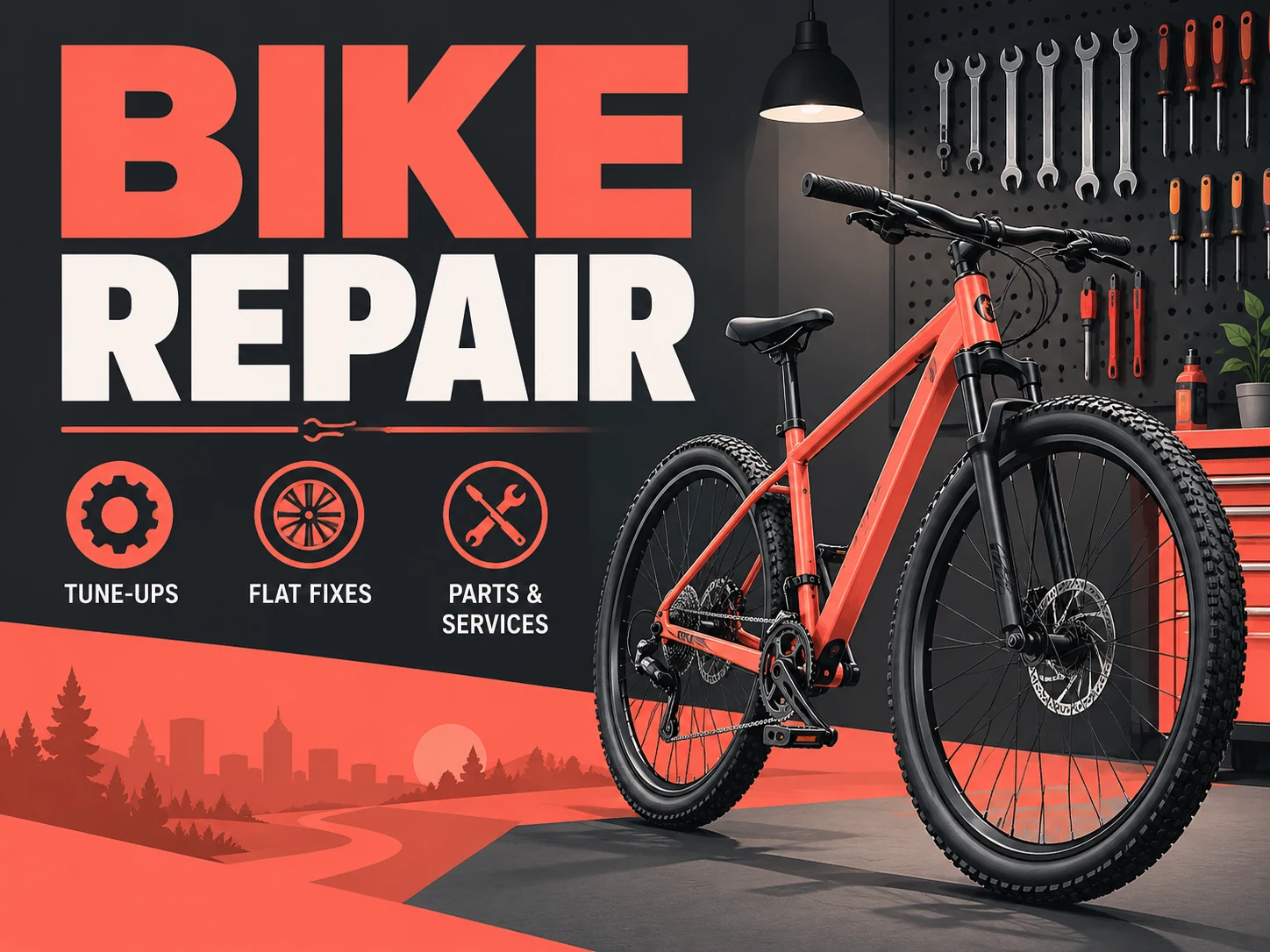
Illusztratív elrendezés: a nevek, dátumok, helyszínek és árak mintadatok. Tartson meg egy egyértelmű következő lépést.
1. Válassz szöveget vagy referenciát
Válaszd a Text to Image lehetőséget, ha feltöltés nélkül, szavakból szeretnél kezdeni. Referenciavezérelt kompozícióhoz válaszd az Image to Image lehetőséget és egy elérhető, ezt támogató modellt, majd adj hozzá egy megfelelő képet.
2. Cseréld ki a mintaadatokat
Szerkeszd a kezdő promptot a saját főcímeddel, dátumaiddal, ajánlatoddal és kapcsolatfelvételi cselekvéssel. Írj le egy vizuális stílust. Kérj világos térközöket, és tartsd a pontos szöveget idézőjelek között.
3. Ellenőrizd az árat, és generálj
Válassz a kiválasztott modellhez elérhető képarányok és paraméterek közül. Olvasd el az aktuális kreditárat és egyenleget, majd küldd be, amikor a brief készen áll.
4. Vizsgáld meg és töltsd le
Kövesd a feladatot a History részben. A letöltési művelet használata előtt ellenőrizd a helyesírást, a számokat, a fotó részleteit és a kivágást. Egy új generálás vagy támogatott képszerkesztés finomíthatja az eredményt; beküldés előtt nézd át a következő árat.
Válassz hasznos irányt
A megosztás előtt ellenőrizd a tervet a szánt megtekintési méretben.
Szolgáltatás bemutatása
Ismertetsd a kínált gyakorlati munkát, és adj a leendő ügyfeleknek egyértelmű érdeklődési műveletet.
Nagy nyitás
A nyitás dátumát és helyszínét tegye hangsúlyosabbá, mint a hosszú cégtörténetet.
Korlátozott ajánlat
Adja meg, mi szerepel benne, és milyen lényeges feltételek vonatkoznak rá. Ellenőrizze a generált árakat és dátumokat a valós akcióhoz képest.
Tedd megbízhatóvá az adatokat
A céges szórólap és az üzleti szórólap ugyanazzal az eszközzel készülhet. Az adott ajánlathoz válasszon tényszerű üzenetet, ahelyett hogy minden szolgáltatást, díjat és kapcsolattartási csatornát egyetlen kis képen sorolna fel.
A letöltés kép, nem rétegezett tervezőfájl. Nyomtatás előtt ellenőrizd a tényleges pixelméreteket. Ha pontos végső szedésre van szükséged, egy megfelelő szerkesztőben add hozzá vagy javítsd a végső szöveget. Ne bízz AI-val rajzolt QR-kódban működő hivatkozásként.
Üzleti szórólapok – kérdések
Mit készít ez az eszköz?
A megadott útmutatásából vagy támogatott hivatkozásból üzleti szórólapképet készít. Magyarázza el a kínált gyakorlati munkát, és adjon a leendő ügyfeleknek egyértelmű érdeklődési műveletet.
Fel kell töltenem egy fotót?
A Text to Image funkcióhoz nem szükséges fotó. Az Image to Image referenciát használ, ha a kiválasztott modell támogatja. A feltöltést arra a témára összpontosítsd, amelyet meg szeretnél tartani.
Kipróbálhatom ingyen?
Ellenőrizd a jelenlegi fiókodban vagy vendégböngésződben elérhető krediteket. A generálás a megjelenített kreditárajánlatot használja; a brief elkészítése nem indít fizetős generálást. Ne feltételezd, hogy elérhető ingyenes keret.
Mennyibe kerül egy flyer?
Az aktuális árajánlat a kiválasztott modelltől és beállításoktól függ. Minden beküldés előtt tekintsd át az árajánlatot, beleértve egy új verziót vagy referencia szerkesztést is.
Mennyi időbe telik egy kép elkészítése?
Használd a beküldött feladat állapotát és a Historyban megjelenő becslést. A feldolgozási idő a modelltől, a beállításoktól és a sortól függ; nincs minden flyer esetében rögzített befejezési idő.
Módosíthatom a szöveget a generálás után?
Módosíthatod a promptot és készíthetsz egy másik verziót, vagy használhatsz elérhető referencia-szerkesztő modellt. Az eredmény nem tartalmaz önállóan szerkeszthető szövegrétegeket. Minden alkalommal ellenőrizd a neveket, számokat és helyesírást.
A szerkeszthető kezdőutasítással írja le üzleti szórólapját. A legfontosabb információt tartsa rövidnek, válasszon elérhető modellt, és a generálás előtt tekintse át az árajánlatot.